Возможные ошибки
Проверьте правильность ввода логина и пароля. Рекомендуем обратить внимание на параметры ввода: текущий язык ввода и нажатие клавиши Caps Lock. Попробуйте ввести пароль в текстовом документе, проверьте его визуально и скопируйте в поле для ввода пароля в системе.
Загрузка ActiveX-компонентов не была выполнена

- Скачайте и запустите Мастер автоматической установки.
- После запуска выберите из списка город, в котором открыты Ваши счета, установите отметку напротив пункта «Установка/переустановка системы» и нажмите кнопку «Далее».
- Поставьте галочку напротив пункта «Установка компонентов ActiveX» и нажмите кнопку «Установить».
- После завершения работы Мастера войдите в систему с ярлыка, который появится на рабочем столе.
Проверка ActiveX. Внимание: в случае отказа от новой версии возможна некорректная работа системы!

- Скачайте и запустите Мастер автоматической установки.
- После запуска выберите из списка город, в котором открыты Ваши счета, установите отметку напротив пункта «Установка/переустановка системы» и нажмите кнопку «Далее».
- Поставьте галочку напротив пункта «Установка компонентов ActiveX» и нажмите кнопку «Установить».
- После завершения работы Мастера войдите в систему с ярлыка, который появится на рабочем столе.
Загрузка криптографических компонентов не была выполнена

Примечание! Обратите внимание на полный текст ошибки. Если в тексте ошибки присутствует код ошибки «2913», то ошибка имеет другое решение. Перейдите к решению ошибки с кодом «2913» по ссылке.
- Скачайте и запустите Мастер автоматической установки.
- После запуска выберите из списка город, в котором открыты Ваши счета, установите отметку напротив пункта «Установка/переустановка системы» и нажмите кнопку «Далее».
- Поставьте галочку напротив пункта «Установка компонентов ActiveX» и нажмите кнопку «Установить».
- После завершения работы Мастера войдите в систему с ярлыка, который появится на рабочем столе.
Ошибка (код: 2913) Ошибка настройки/выполнения

Данная ошибка может отображаться по следующим причинам:
- Истек срок действия ключей ЭЦП.
- Истек срок действия полномочий директора/ген. директора, указанный в банковской карточке организации.
- Вы ещё не выполнили первичную генерацию новых ключей.
- Вы только что сделали первичную генерацию новых ключей и нажали кнопку «Далее». В этот момент ключи ещё не готовы. Для изготовления ключей необходимо распечатать заявление на изготовление сертификата открытого ключа и предоставить его в обслуживающий Ваши счета офис Банка.
Для уточнения подробной информации по данной ошибке обратитесь в службу технической поддержки.
Ключи не прошли проверку. Ошибка (код: -6, 1008)

Если Вы для хранения ключей используете флэшку, диск компьютера или дискету, то выполните настройки и укажите правильные пути к папке с ключами. Для настройки Вы можете воспользоваться инструкцией по ссылке.
Если Вы используете eToken:
- Проверьте наличие установленных драйверов. Для этого откройте «Пуск» — «Панель управления» — «Программы и компоненты» и в списке найдите «eToken PKI Client». Если данный пункт отсутствует – выполните установку «eToken PKI Client». Внимание: Если у Вас в списке установленных программ присутствует «SafeNet Authentication Client», то установка «eToken PKI Client» будет невозможна! Для работы в системе Клиент-Банк «Уралсиб» необходимо предварительно удалить «SafeNet Authentication Client» или установить «eToken PKI Client» на другом компьютере.
- Перед установкой убедитесь, что ключевой носитель не вставлен в компьютер.
- Скачайте и запустите Мастер автоматической установки.
- Выберите из списка город, в котором открыты Ваши счета, установите отметку напротив пункта «Установка/переустановка системы» и нажмите кнопку «Далее».
- Поставьте галочку только напротив пункта «Установка драйвера на ключ e-Token» и нажмите кнопку «Установить».
- Дождитесь завершения установки и нажмите кнопку «Готово».
- Перезагрузите компьютер. Вставьте ключ e-Token напрямую в компьютер и войдите в систему Клиент-Банк.
- Необходимо проверить правильность ввода PIN-кода на eToken. Для этого откройте «Пуск» — «Программы» — «eToken PKI Client» — «Properties».

- Далее выберите «Переименовать eToken/Rename eToken» и в открывшемся окне введите пароль на eToken. Если кнопка «Переименовать/Rename» и другие кнопки неактивны, то система не видит устройство. Необходимо перезагрузить компьютер с вытащенным ключом, после чего вставить ключ в другой USB-port.

- Если все введено верно, то появится окно, с предложением ввести новое имя:

Иначе возникнет сообщение, что PIN-код неверный или заблокирован:
Для сброса пароля или разблокировки eToken необходимо обратиться в обслуживающий Вас офис Банка.
- Далее выберите «Переименовать eToken/Rename eToken» и в открывшемся окне введите пароль на eToken. Если кнопка «Переименовать/Rename» и другие кнопки неактивны, то система не видит устройство. Необходимо перезагрузить компьютер с вытащенным ключом, после чего вставить ключ в другой USB-port.
- Если при входе в «eToken PKI Client» — «Properties» кнопки управления неактивны:

- Проверьте выделен ли eToken в списке устройств справа:

- Зайдите в «Диспетчер устройств» и отключите устройства, в соответствии с рисунком ниже. Для отключения устройства выделите его в списке, нажмите правой кнопкой мыши и выберите пункт «Отключить».

- Проверьте выделен ли eToken в списке устройств справа:
Ключи не прошли проверку. Ошибка (Код: 9) Срок действия сертификата ещё не настал
- Проверьте системное время и дату в правом нижнем углу экрана.
- Если Вы недавно выполняли первичную генерацию или плановую перегенерацию ключей – временно переведите системную дату на 1 день вперед.
Ключи не прошли проверку. Ошибка (Код: 10) Срок действия сертификата уже истек
- Проверьте системное время и дату в правом нижнем углу экрана.
- Обратитесь в службу технической поддержки Банка.
Ключи не прошли проверку. Ошибка (Код: 106, 169)

Данная ошибка означает, что система не может получить доступ к папке или устройству с ключами.
- Откройте папку, в которой у Вас сохранены ключи. Удалите только файл rand.opq.
- Cкачайте и запустите файл настроек(Перед запуском файла необходимо закрыть все открытые окна Internet Explorer, в том числе и систему Клиент-Банк).
- В появившемся окне с предупреждением нажмите кнопку «Да».
- Попробуйте войти в систему Клиент-Банк
Ключи не прошли проверку. Ошибка (код: 1003, 153, 163, 164)

Убедитесь, что в настройках параметров ключевых носителей абонентов у Вас указан путь только к каталогу с секретными ключами. Все остальные строчки должны быть пустыми:

Уточнить информацию по настройке параметров ключевых носителей Вы можете в инструкции по ссылке.
Ключи не прошли проверку. Ошибка инициализации криптодвижка для M-Pro/ Error initialization crypto engine for Mpro v 2.x
- Скачайте и запустите Мастер автоматической установки.
- После запуска выберите из списка город, в котором открыты Ваши счета, установите отметку напротив пункта «Установка/переустановка системы» и нажмите кнопку «Далее».
- Поставьте галочку напротив пункта «Установка компонентов ActiveX» и нажмите кнопку «Установить».
- После завершения работы Мастера войдите в систему с ярлыка, который появится на рабочем столе.
Поля для ввода логина и пароля смещены за пределы экрана или зачеркнуты
- Убедитесь, что Вы зашли в систему с помощью браузера Internet Explorer
- Добавьте адрес сайта системы Клиент-Банк в список сайтов, работающих в режиме совместимости.
- В браузере Internet Explorer нажмите на кнопку «Сервис» в верхней полосе (если кнопок нет, то нажмите клавишу Alt на клавиатуре до появления полосы с кнопками «Файл», «Правка», «Вид» и т.д.).
- Далее выберите пункт «Параметры просмотра в режиме совместимости».
- В открывшемся окне впишите в верхнюю строку адрес сайта uralsibbank.ru и нажмите кнопки «Добавить» и «Закрыть».
- Перезапустите браузер для того, чтобы изменения вступили в силу.
На этой странице произошла ошибка сценария
- В браузере Internet Explorer нажмите комбинацию клавиш «Ctrl+Shift+Delete». В открывшемся окне поставьте галочки только напротив пунктов «Временные файлы Интернета» и «Файлы cookie» и нажмите кнопку «Удалить».
- Скачайте и запустите Мастер автоматической установки. После запуска выберите из списка город, в котором открыты Ваши счета, установите отметку напротив пункта «Установка/переустановка системы» и нажмите кнопку «Далее». Поставьте галочку напротив пункта «Установка компонентов ActiveX» и нажмите кнопку «Установить».
- Произведите общий сброс настроек браузера.
- Закройте все окна Internet Explorer и перейдите в пункт «Панель управления» – «Свойства браузера» (может находиться в разделе «Сети и Интернет»).
- В открывшемся окне перейдите на вкладку «Дополнительно» и нажмите кнопку «Сброс».
- В открывшемся окне не ставьте галочку «Удалить личные настройки» и нажмите кнопку «Сброс».
- После завершения сброса перезагрузите компьютер, чтобы изменения вступили в силу.
Error on load file: Russian XML/ Invalid XML
Windows Vista, 7:
- Закройте все окна Internet Explorer и перейдите в меню «Пуск».
- Выберите пункт «Панель управления» – «Свойства браузера» (может находиться в разделе «Сети и Интернет»).
- В открывшемся окне перейдите на вкладку «Дополнительно» и нажмите кнопку «Сброс».
- В открывшемся окне не ставьте галочку «Удалить личные настройки» и нажмите кнопку «Сброс».
- После завершения сброса перезагрузите компьютер, чтобы изменения вступили в силу.
Windows 8-10:
- Закройте все окна Internet Explorer и нажмите по кнопке «Пуск» правой кнопкой мыши.
- Выберите пункт «Панель управления» – «Свойства браузера» (может находиться в разделе «Сети и Интернет»).
- В открывшемся окне перейдите на вкладку «Дополнительно» и нажмите кнопку «Сброс».
- В открывшемся окне не ставьте галочку «Удалить личные настройки» и нажмите кнопку «Сброс».
- После завершения сброса перезагрузите компьютер, чтобы изменения вступили в силу.
Ошибки при генерации новых ключей
Ошибка (Код: 128) Ошибка инициализации криптодвижка / Error on initialization cryptoengine for MessagePro
- Скачайте и запустите Мастер автоматической установки.
- После запуска выберите из списка город, в котором открыты Ваши счета, установите отметку напротив пункта «Установка/переустановка системы» и нажмите кнопку «Далее».
- Поставьте галочку напротив пункта «Установка компонентов ActiveX» и нажмите кнопку «Установить».
- После завершения работы Мастера войдите в систему с ярлыка, который появится на рабочем столе.
Ошибка (код: 7) при генерации ключа
- Скачайте и запустите Мастер автоматической установки.
- После запуска выберите из списка город, в котором открыты Ваши счета, установите отметку напротив пункта «Установка/переустановка системы» и нажмите кнопку «Далее».
- Поставьте галочку напротив пункта «Установка компонентов ActiveX» и нажмите кнопку «Установить».
- После завершения работы Мастера войдите в систему с ярлыка, который появится на рабочем столе.
Ошибка (код: 179) при генерации ключа

Данная ошибка связана с тем, что система не может получить доступ к выбранному месту хранения ключей.
Если в офисе банка Вы не получали USB-устройство (eToken):
- При заполнении параметров генерации в поле «Место хранения ключей» укажите «Дисковый накопитель». В поле «Каталог» укажите место для хранения ключей. Настоятельно рекомендуем, во избежание ошибок при создании ключей, НЕ ИСПОЛЬЗОВАТЬ для хранения ключей системный диск (Локальный диск C:\) и хранящиеся на нем папки (в том числе Рабочий стол, Документы и т.д.).
- Проверьте, доступен ли для записи тот каталог, который был выбран для хранения секретных ключей в разделе «Место хранения ключей».
- Проверьте, исправен ли Flash-носитель, который Вы используете.
Если Вы используете eToken:
- Проверьте наличие установленных драйверов. Для этого откройте «Пуск» — «Панель управления» — «Программы и компоненты» и в списке найдите «eToken PKI Client». Если данный пункт отсутствует – выполните установку «eToken PKI Client». Внимание: Если у Вас в списке установленных программ присутствует «SafeNet Authentication Client», то установка «eToken PKI Client» будет невозможна! Для работы в системе Клиент-Банк «Уралсиб» необходимо предварительно удалить «SafeNet Authentication Client» или установить «eToken PKI Client» на другом компьютере.
- Перед установкой убедитесь, что ключевой носитель не вставлен в компьютер.
- Скачайте и запустите Мастер автоматической установки.
- Выберите из списка город, в котором открыты Ваши счета, установите отметку напротив пункта «Установка/переустановка системы» и нажмите кнопку «Далее».
- Поставьте галочку только напротив пункта «Установка драйвера на ключ e-Token» и нажмите кнопку «Установить».
- Дождитесь завершения установки и нажмите кнопку «Готово».
- Перезагрузите компьютер. Вставьте ключ e-Token напрямую в компьютер и войдите в систему Клиент-Банк.
- Необходимо проверить правильность ввода PIN-кода на eToken. Для этого откройте «Пуск» — «Программы» — «eToken PKI Client» — «Properties».
- Далее выберите «Переименовать eToken/Rename eToken» и в открывшемся окне введите пароль на eToken. Если кнопка «Переименовать/Rename» и другие кнопки неактивны, то система не видит устройство. Необходимо перезагрузить компьютер с вытащенным ключом, после чего вставить ключ в другой USB-port.
- Если все введено верно, то появится окно, с предложением ввести новое имя:
Иначе возникнет сообщение, что PIN-код неверный или заблокирован:
Для сброса пароля или разблокировки eToken необходимо обратиться в обслуживающий Вас офис Банка.
- Далее выберите «Переименовать eToken/Rename eToken» и в открывшемся окне введите пароль на eToken. Если кнопка «Переименовать/Rename» и другие кнопки неактивны, то система не видит устройство. Необходимо перезагрузить компьютер с вытащенным ключом, после чего вставить ключ в другой USB-port.
- Если при входе в «eToken PKI Client» — «Properties» кнопки управления неактивны:
- Проверьте выделен ли eToken в списке устройств справа:
- Зайдите в «Диспетчер устройств» и отключите устройства, в соответствии с рисунком ниже. Для отключения устройства выделите его в списке, нажмите правой кнопкой мыши и выберите пункт «Отключить».
- Проверьте выделен ли eToken в списке устройств справа:
Ошибки при работе в системе Клиент-Банк
Не загружаются файлы в систему Клиент-Банк или не выгружаются файлы из системы (при импорте документов, экспорте выписок, присоединении файлов в произвольный документ в Банк и т.д.)
- Cкачайте и запустите файл настроек(Перед запуском файла необходимо закрыть все открытые окна Internet Explorer, в том числе и систему Клиент-Банк).
- В появившемся окне с предупреждением нажмите кнопку «Да».
- Войдите в систему Клиент-Банк и повторите необходимые операции.
Не работают настройки календаря при работе с выпиской
- В браузере Internet Explorer нажмите на кнопку «Сервис» в верхней полосе (если кнопок нет, то нажмите клавишу Alt на клавиатуре до появления полосы с кнопками «Файл», «Правка», «Вид» и т.д.).
- Далее выберите пункт «Параметры просмотра в режиме совместимости».
- В открывшемся окне впишите в верхнюю строку адрес сайта uralsibbank.ru и нажмите кнопки «Добавить» и «Закрыть».
- Перезапустите браузер для того, чтобы изменения вступили в силу.
Ошибка на странице («Invalid XML», «Error on load file»)
Windows Vista, 7:
- Закройте все окна Internet Explorer и перейдите в меню «Пуск».
- Выберите пункт «Панель управления» – «Свойства браузера» (может находиться в разделе «Сети и Интернет»).
- В открывшемся окне перейдите на вкладку «Дополнительно» и нажмите кнопку «Сброс».
- В открывшемся окне не ставьте галочку «Удалить личные настройки» и нажмите кнопку «Сброс».
- После завершения сброса перезагрузите компьютер, чтобы изменения вступили в силу.
Windows 8-10:
- Закройте все окна Internet Explorer и нажмите по кнопке «Пуск» правой кнопкой мыши.
- Выберите пункт «Панель управления» – «Свойства браузера» (может находиться в разделе «Сети и Интернет»).
- В открывшемся окне перейдите на вкладку «Дополнительно» и нажмите кнопку «Сброс».
- В открывшемся окне не ставьте галочку «Удалить личные настройки» и нажмите кнопку «Сброс».
- После завершения сброса перезагрузите компьютер, чтобы изменения вступили в силу.
Ошибка 163 при отправке подписанного документа
- Снимите подпись с документа, нажав на кнопку «Подписать/снять подпись с документа».
- Повторно подпишите документ и нажмите на кнопку «Отправить документ в Банк».
- Если при снятии подписи возникает ошибка – обратитесь в службу технической поддержки Банка.
Не подписывается любой документ (появляется сообщение «количество документов, переданных на подпись. »). При подписи исчезают все значки с верхней панели. Статус документа не меняется и остается «Новый»
- Скачайте и запустите Мастер автоматической установки.
- После запуска выберите из списка город, в котором открыты Ваши счета, установите отметку напротив пункта «Установка/переустановка системы» и нажмите кнопку «Далее».
- Поставьте галочку напротив пункта «Установка компонентов ActiveX» и нажмите кнопку «Установить».
- После завершения работы Мастера войдите в систему с ярлыка, который появится на рабочем столе.
Ошибка «Не удалось создать объект XML» при сохранении документа
Для устранения ошибки рекомендуется создать новый документ и заполнить реквизиты вручную. Не рекомендуется при этом копировать реквизиты из сторонних источников или создавать документ путем копирования предыдущего документа.
После присоединения вложения в произвольный документ, размер вложения становится нулевым, в произвольном документе нет присоединенного файла
- Cкачайте и запустите файл настроек(Перед запуском файла необходимо закрыть все открытые окна Internet Explorer, в том числе и систему Клиент-Банк).
- В появившемся окне с предупреждением нажмите кнопку «Да».
- Войдите в систему Клиент-Банк и повторите необходимые операции.
При печати документов/выписки поля справа обрезаются
- В браузере Internet Explorer нажмите на кнопку «Файл» в верхней полосе (если кнопок нет, то нажмите клавишу Alt на клавиатуре до появления полосы с кнопками «Файл», «Правка», «Вид» и т.д.).
- Выберите пункт «Параметры страницы».
- В открывшемся окне в поля «Слева», «Справа», «Сверху», «Снизу» впишите значение «1».
- Перезапустите браузер для того, чтобы изменения вступили в силу.
Проверьте правильность заполнения БИК банка и номера расчетного счета получателя: ключ счета получателя не верен, должен быть X
Данная ошибка связана с несоответствием номера счета получателя и БИКа банка получателя.
- Проверьте номер счета получателя на наличие ошибок и опечаток.
- Уточните БИК банка получателя — возможно, счета контрагента открыты в филиале банка с другим БИКом.
Произошел сбой при работе в системе: Счета клиента не найдены
На ваших счетах установлена блокировка на операции по системе Клиент-Банк.
Для уточнения дополнительной информации обратитесь в службу технической поддержки.
Статус документа «Импортирован» после импорта из 1С
Для отправки документа необходимо перевести платежное поручение в статус «Новый».
- Выделите документ и нажмите на «Редактировать документ».
- Нажмите на «Сохранить документ».
- Исправьте ошибки, информация о которых появится при сохранении платежного поручения.
- После исправления нажмите еще раз на «Сохранить документ».
- Платежное поручение сохранится в статусе «Новый» и возможность подписать и отправить документ будет доступна.
Документ не импортирован: «Не удается определить организацию по счету»
- Проверьте настройки Вашей организации в бухгалтерской системе(1С).
- Проверьте, верно ли указан номер расчетного счета, открытый в Банке «Уралсиб».
- Проверьте, доступен ли данный счет для проведения операций в системе Клиент-Банк.
Документ не импортирован: «Отсутствует СекцияДокумент»
- Проверьте настройки бухгалтерской системы(1С).
- Откройте импортируемый файл – возможно, в файле отсутствуют полные реквизиты платежа, в т.ч. информация о плательщике и получателе.
Ошибки при продлении срока действия ключей
Сообщение обработчика запроса: Статус документа не изменен. Для отправки запроса Вам необходимо разрешить установку Active-X компонентов.
- Скачайте и запустите Мастер автоматической установки.
- После запуска выберите из списка город, в котором открыты Ваши счета, установите отметку напротив пункта «Установка/переустановка системы» и нажмите кнопку «Далее».
- Поставьте галочку напротив пункта «Установка компонентов ActiveX» и нажмите кнопку «Установить».
- После завершения работы Мастера войдите в систему с ярлыка, который появится на рабочем столе.
Ошибка (Код: 185) Ошибка при декодировании запроса сертификата

- Скачайте и запустите Мастер автоматической установки.
- После запуска выберите из списка город, в котором открыты Ваши счета, установите отметку напротив пункта «Установка/переустановка системы» и нажмите кнопку «Далее».
- Поставьте галочку напротив пункта «Установка компонентов ActiveX» и нажмите кнопку «Установить».
- После завершения работы Мастера войдите в систему с ярлыка, который появится на рабочем столе.
Система «Клиент-Банк»

Электронный документооборот при помощи Системы «Клиент-Банк» отличается гораздо большим удобством по сравнению с традиционным документооборотом на бумажных носителях. Достаточно один раз установить на свой компьютер необходимое программное обеспечение, чтобы воспользоваться всеми преимуществами электронного документооборота.
Система «Клиент-Банк»

Подключение к системе «Клиент-Банк»

Мобильное приложение для бизнеса
1С: DirectBank
Меры по защите информации
при использовании системы «Клиент-Банк»
Система «Клиент-Банк»Система «Клиент-Банк» дает возможность:
- использовать большой спектр электронных платежных и справочных документов;
- оперативно доставлять электронные документы в Газпромбанк, независимо от фактической удаленности клиента;
- получать ежедневные выписки по счетам;
- получать дебетовые и кредитовые приложения к выпискам с отметкой Газпромбанка;
- по запросу получать информацию о движении по счету с полными реквизитами платежа;
- осуществлять прием и отправку электронных документов в виде сообщений и файлов свободного формата, подписанных электронной подписью;
- получать справочную информацию от Газпромбанка;
- загружать в систему электронные документы для отправки в Газпромбанк из своих бухгалтерских систем;
- выгружать из системы электронные выписки, полученные из Газпромбанка, в свои бухгалтерские системы.
Газпромбанк уделяет особое внимание поддержанию безопасности транзакций. Поэтому при работе Системы «Клиент-Банк» используются новейшие технические средства, обеспечивающие конфиденциальность и целостность передаваемой информации.
Для компаний с филиальной сетью и холдинговых структур Газпромбанк предлагает услуги электронного документооборота с расширенной функциональностью, учитывающей особенности архитектуры их бизнеса.
Подключение к системе «Клиент-Банк»
Для подключения к централизованной системе «Клиент-Банк» с технологией «тонкий клиент» и доступом Клиентов через WEB-интерфейс, Клиенту необходимо присоединиться к «Соглашению о предоставлении услуги стандартного электронного документооборота Система «Клиент-Банк.WEB» (далее – Соглашение):
1. Ознакомившись с Соглашением, Клиенту следует заполнить «Заявление об акцепте условий соглашения о предоставлении услуги стандартного электронного документооборота Система «Клиент-Банк.WEB» в двух экземплярах и «Заявку на подключение Клиента к Системе «Клиент-Банк.WEB» в одном экземпляре.
2. Заполненные в соответствии с пунктом 1 бланки Клиент представляет в Банк.
3. Необходимым условием предоставления услуги стандартного электронного документооборота является присоединение Клиента к «Регламенту удостоверяющего центра Банка ГПБ (АО)». Клиент присоединяется к регламенту при подписании заявлений на сертификацию ключей электронной подписи, сформированных в Системе «Клиент-Банк.WEB» после её установки на рабочем месте Клиента.
4. Подключение Клиента завершается подписанием Клиентом и Банком Акта готовности Клиента к работе в Системе «Клиент-Банк.WEB» в двух экземплярах.
5. При работе в Системе «Клиент-Банк.WEB» Клиенту следует соблюдать «Рекомендации по обеспечению информационной безопасности в Системе «Клиент-Банк.WEB» (приложение №5 к Соглашению).
Мобильное приложение для бизнеса
Теперь вам доступна Мобильная версия системы «ГПБ Бизнес-Онлайн»!
Преимущества Мобильной версией системы:
- Не нужно скачивать мобильное приложение с маркетов и обновлять при смене версий
- Можно зайти с любого устройства без установки приложения
- Полный функционал системы теперь доступен в мобильной версие
- Новый улучшенный интерфейс
Предлагаем вам уже сейчас начать работу в Мобильной версии системы «ГПБ Бизнес-Онлайн» . Для начала работы переходите по ссылке.
Обратите внимание! Для работы с Мобильной версией системы «ГПБ Бизнес-Онлайн» необходимо выпустить ключ облачной электронной подписи myDSS.
По вопросам скачивания и работы текущего Мобильного приложения для бизнеса для iOS обращайтесь к вашему клиентскому менеджеру, в чат-бот для юридических лиц или по телефонам банка 8 800 100 11 89 или 400. Установленное ранее приложение работает в прежнем режиме.
Мобильное приложение для бизнеса позволяет управлять вашими счетами непосредственно на мобильном устройстве.
Мобильное приложение для бизнеса доступно всем действующим пользователям системы Клиент-Банк.
- Создание и отправка рублевых платёжных поручений
- Просмотр статусов отправленных поручений
- Получение выписки по всем счетам
- Информация о балансе и движениях по счетам компании в режиме онлайн
- Редактирование и подписание документов, созданных в Клиент-Банк, и наоборот
- Проверка контрагентов
- Облачная подпись myDSS позволяет подписывать документ на вашем мобильном устройстве, и в то же время обеспечивает уровень защищённости и надёжности, присущий традиционным ЭП, требующим размещения на сменном носителе информации
- Персональный код, отпечаток пальца или идентификация по лицу для входа в приложение
- Управление и контроль устройств, привязанных к мобильному приложению, из системы Клиент-Банк
Скачать приложения
Мобильное приложение для бизнеса




1С: DirectBank
DirectBank – технология, позволяющая отправлять документы в банк и получать документы из банка непосредственно из программ системы «1С:Предприятия» нажатием одной кнопки.
- создание и отправка рублевых платёжных поручений в Банк,
- просмотр статусов по отправленным поручениям,
- получение выписки по счетам из Банка.
- взаимодействие c Системой Клиент-Банк непосредственно из бухгалтерской программы;
- отправка платёжных поручений и получение информации, минуя процесс выгрузки/загрузки данных в виде текстовых файлов.
- подключение услуги 1C:DirectBank осуществляется без посещения отделения Банка;
- для подключения к технологии 1С:DirectBank Необходимо быть подключённым к Системе «Клиент-Банк.WEB».
Защита информации при использовании системы «Клиент-Банк»
В связи с участившимися случаями попыток проведения злоумышленниками мошеннических операций с использованием реквизитов учетных записей для работы в системах «Клиент-Банк» по каналам сети Интернет, Служба безопасности ГПБ (ОАО) рекомендует Вам обратить особое внимание на следующие организационно-технические меры и правила обращения с ключевой информацией, используемой Вами при работе в системе «Клиент-Банк»:
1. При первом входе в систему «Клиент-Банк» обязательно измените выданный Вам нашим администратором пароль на свой, известный только Вам, согласно инструкции, прилагаемой к дистрибутиву системы «Клиент-Банк».
2. Регулярно, не реже 1 раза в 50 дней меняйте свой пароль. Самостоятельно следите за тем, чтобы длина Вашего пароля была не менее 8 символов, содержание пароля предполагало использование цифр, больших и маленьких букв английского алфавита. Мы крайне не рекомендуем Вам использовать простые пароли (например, имена, фамилии, номера телефонов, года рождения и т.д.).
3. Не разглашайте свой пароль от системы «Клиент-Банк» никому, даже, если к Вам с этой просьбой обратятся коллеги по работе и/или лица, представившиеся сотрудниками Банка. Помните, наши сотрудники никогда у Вас данной информации не запросят. Если Вы предполагаете, что Ваш пароль от системы «Клиент-Банк» скомпрометирован (его подсмотрели, Вы его произнесли в слух и/или записали в блокнот, который потеряли), незамедлительно смените пароль на новый, известный только Вам, удовлетворяющий требованиям п. 2. Не пересылайте файлы с ключевой информации для работы в системе «Клиент-Банк» по электронной почте, кроме запросов на сертификат и открытых ключей.
4. Если к Вам кто-либо обратился с просьбой сообщить пароль от системы «Клиент-Банк», следуйте рекомендациям п. 3 и немедленно сообщите об этом факте в Службу безопасности ГПБ (ОАО) по круглосуточному телефону в Москве: 8-495-988-24-00 и/или по адресу электронной почты: SB@gazprombank.ru.
5. Ключевая информация (закрытый ключ электронно-цифровой подписи для работы в системе «Клиент-Банк») должна размещаться на сменном носителе информации (floppy-дискета, USB-flash накопитель, USB-ключи e-token). Размещение ключевой информации на жестком диске компьютера, на котором установлена система «Клиент-Банк», существенно повышает риск несанкционированного доступа к ней третьими лицами.
6. Сменный носитель с ключевой информацией должен использоваться только владельцем сертификата ключевой информации, либо лицом, уполномоченным на использование данного сменного носителя и храниться в месте не доступном третьим лицам (сейф, опечатываемый бокс, закрывающийся металлический ящик).
7. Сменный носитель с ключевой информацией должен быть вставлен в считывающее устройство только на время проведения платежной операции и операций обмена с Банком. Размещение сменного носителя в считывателе на продолжительное время существенно повышает риск несанкционированного доступа к ключевой информации третьими лицами.
8. На сменном носителе, используемом для хранения ключевой информации о системе «Клиент-Банка» не рекомендуется хранить иную информацию.
9. С целью контроля исходящего и входящего подозрительного трафика компьютер с установленным клиентом системы «Клиент-Банк» должен быть защищен от внешнего доступа программным или аппаратным средством межсетевого экранирования. Программные межсетевые экраны должны пресекать отправку в Интернет информации, инициированную программами, не имеющими соответствующих полномочий.
10. На компьютере с установленным клиентом системой «Клиент-Банк»:
— на учетные записи пользователей операционной системы должны быть установлены пароли, удовлетворяющие требованиям п. 2.;
— должно быть установлено только лицензионное программное обеспечение;
— должно быть установлено лицензионное антивирусное программное обеспечение с регулярно обновляемыми антивирусными базами данных;
— должны быть отключены все неиспользуемые для связи с Банком службы и процессы операционной системы Windows (в т.ч. службы удаленного администрирования и управления, службы общего доступа к ресурсам сети, системные диски С$ и т.д.);
— должны регулярно устанавливаться обновления операционной системы.
— должен быть исключен доступ (физический и/или удаленный) к компьютеру третьих лиц, не имеющих полномочий для работы в системе «Клиент-Банк»;
— должна быть активирована подсистема регистрации событий информационной безопасности.
— должна быть включена автоматическая блокировка экрана после ухода ответственного сотрудника с рабочего места;11. В качестве АРМ для работы в системе «Клиент-Банк» крайне не рекомендуется выбирать переносной компьютер (ноутбук). Если Вами выбран ноутбук, постарайтесь не подключать ноутбук к сетям общего доступа в местах свободного доступа в Интернет (Интернет-кафе, гостиницы, офисные центры и т.д.), а для хранения ключевой информации, по возможности, использовать USB-ключи e-token. По возможности, устанавливайте на ключи (файлы с ключами) дополнительные пароли (ПИН-коды).
12. В случае передачи (списания, выброса) сторонним лицам стационарного компьютера (ноутбука), на котором ранее была установлена система «Клиент-Банк», необходимо гарантированно удалить с него всю информацию, использование которой третьими лицами может потенциально нанести вред финансовой деятельности или имиджу Вашей организации, в том числе следы работы в системе «Клиент-Банк».
13. Если в процессе работы Вы столкнулись с тем, что ранее действующий пароль не срабатывает и не позволяет Вами войти в систему «Клиент-Банк», или компьютер, с установленным клиентом системы «Клиент-Банк» внезапно вышел из строя (нет доступа, невозможно войти в систему, возникли ошибки при загрузке операционной системы и т.д.), незамедлительно сообщите об этом в Службу безопасности ГПБ (ОАО) по телефону, указанному в п. 4.
Ключи не прошли проверку убедитесь что в считывающее устройство установлен требуемый
Система предоставляет полный спектр банковских услуг исключительно с помощью интернет-технологий. Ориентирован на клиентов банка, как юридических, так и физических лиц.
При использовании Клиент-Банка управление счетом и проведение различных банковских операций происходит при работе с web-сайтом банка.
Вы сможете войти в систему из любой точки мира при помощи логина и пароля, а так же при наличии ключа ЭЦП. На Вашей стороне не содержится никакой информации — все документы, справочники и иные ресурсы находятся на сервере банка
Система Клиент-Банк
для входа в систему нажмите
Клиент-Банк
Если Вы получили в Банке карточку пользователя подсистемы Клиент-Банк и конверт с паролем
предлагаем Вам ознакомиться с подробной инструкций по первоначальному подключению к системе ДБО
Первичная установка
Если у вас истекает срок действия сертификата ключа электронной подписи
вы можете произвести плановую смену ключей, воспользовавшись представленной инструкцией
Перейти к инструкции
Воспользуйтесь руководством пользователя системы Клиент‑Банк
чтобы начать работу
Руководство пользователя
Безопасность
Во избежание хищения ваших денежных средств с банковских счетов МТС Банк информирует о необходимости следования при использовании системы дистанционного банковского обслуживания приведенным ниже правилам и рекомендациям:
Обеспечить обязательное постоянное использование антивирусного программного обеспечения
своевременную установку обновлений, выпускаемых разработчиками антивирусных баз и программ, операционной системы, Web-браузеров и, непосредственно, системы дистанционного банковского обслуживания.
При работе с электронной почтой и сервисами обмена мгновенными сообщениями
обращайте особое внимание на отправителя сообщения. Если отправитель Вам неизвестен — открывать вложения и иные присланные файлы категорически не рекомендуется, чтобы ни было написано в тексте сообщения.
Откажитесь от посещения сайтов сомнительного содержания
(сайты эротической направленности, сайты бесплатных программ, хакерские сайты и т.п.). Зачастую такие сайты содержат вредоносные программы, загружаемые и запускаемые при входе на сайт.
Сотрудничать с Банком
в принятии последним мер, направленных на минимизацию рисков при дистанционном банковском обслуживании.
Не устанавливайте и не сохраняйте подозрительные файлы
полученные из ненадежных источников, скачанные с неизвестных web-сайтов, присланные по электронной почте и т.д. Такие файлы лучше немедленно удалять. В случае необходимости загрузки файла, обязательно проверьте его антивирусом перед использованием.
Возникло подозрение, что ваш компьютер заражен
(неадекватная реакция на ваши действия, самостоятельная активность, появляющиеся непонятные окна и т.п.) – немедленно вызывайте вашего системного администратора.
Исключить возможность несанкционированного получения посторонними лицами информации
о ключах электронной цифровой подписи и паролях пользователей системы дистанционного банковского обслуживания.
Осуществлять информационное взаимодействие с Банком
только с использованием средств связи, реквизиты которых указаны в документах, полученных непосредственно от Банка.
В процессе работы с Клиент-Банком вы не смогли зайти в систему используя свой логин и пароль
и при этом вы его не изменяли, это свидетельствует о заражении вашего компьютера вышеуказанной троянской программой. Вам необходимо немедленно обратиться в МТС Банк для блокировки ваших ключей в системе, а также к вашему системному администратору для удаления троянской программы.
Незамедлительно информировать Банк
об отсутствии возможности подключения к системе дистанционного банковского обслуживания.
Не использовать в повседневной практике
права администратора при отсутствии острой необходимости.
В правилах межсетевого экрана заблокируйте любое взаимодействиес адресами www.i-bifit.com и www.i-bifit.in – через эти адреса может работать вышеуказанная троянская программа.
Не отвечайте на подозрительные письма с просьбой выслать
секретный ключ электронной цифровой подписи, пароль и другие конфиденциальные данные. Подобное письмо наверняка создано злоумышленниками. МТС Банк никогда не запрашивает у клиентов конфиденциальную информацию по электронной почте.
Первичная установка
Информация по установке и настройке.
В случае если у вас возникнут какие-либо трудности с установкой системы или в процессе ее работы, просьба посетить наш раздел вопросы где вы найдете ответы на многие возникающие вопросы по работе системы
Вопросы
В данном разделе мы разместили ответы на наиболее часто задаваемые вами вопросами
Контроль учетных записей Windows (UAC)В некоторых случаях при возникновении проблем с установкой плагина или при работе с системой Клиент-Банк необходимо отключить данную опцию.
Отключение контроля учётных записей (UAC) (Win Vista)
1. Нажмите кнопку «Пуск» и выберите пункт «Панель управления»
2. В окне «Панель управления» перейдите к классическому виду, для этого щелкните «Классический вид»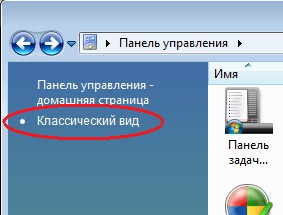
3. Найдите и запустите ярлык «Учетные записи пользователей»
4. В окне «Учетные записи пользователей» щелкните на «Включение и отключение контроля учетных записей (UAC)»

5. В открывшемся окне, снимите галочку «Используйте контроль учетных записей (UAC) для защиты компьютера»
6. Нажмите кнопку «OK» и перезагрузите компьютер
Отключение контроля учётных записей (UAC) (Win 7)
1. Нажмите кнопку «Пуск» и выберите пункт «Панель управления»
2. В окне «Панель управления» в правом верхнем углу выберите режим просмотра «Крупные значки»
3. Найдите и запустите ярлык «Учетные записи пользователей»
4. В окне «Учетные записи пользователей» щелкните на «Изменение параметров контроля учетных записей»

5. В открывшемся окне, передвиньте ползунок в нижнее положение, как это показано на картинке
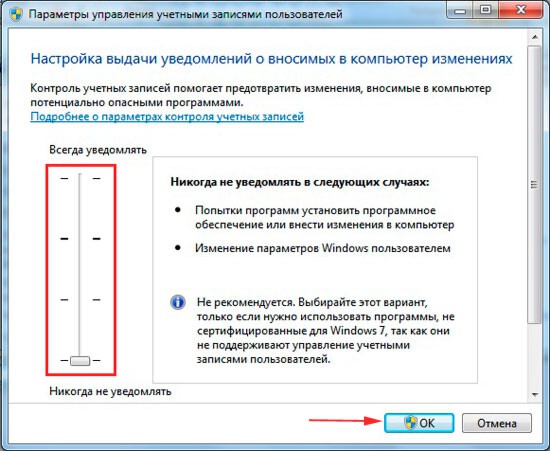
6. Нажмите кнопку «OK» и перезагрузите компьютер
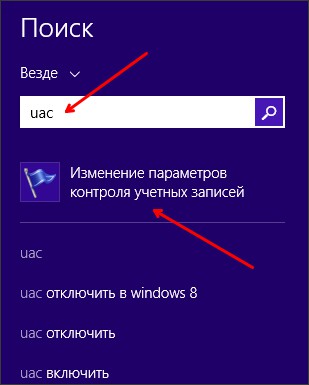
Отключение контроля учётных записей (UAC) (Win 8)1. Откройте стартовый экран с плитками и введите поисковый запрос «uac». После этого операционная система Windows 8 предложит открыть программу «Изменение параметров контроля учетных записей»
2. После того как вы открыли окно с настройками, вы увидите вертикальный ползунок, который имеет 4 возможные позиции. Для того чтобы отключить UAC в Windows 8 вам нужно передвинуть этот ползунок в нижнее положение
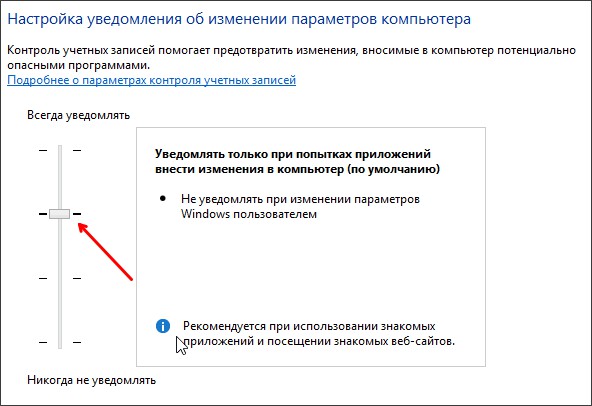
3. Нажмите кнопку «OK» и перезагрузите компьютер.
Отключение контроля учётных записей (UAC) (Win 10)1. Для отключения контроля учётных записей в Windows 10, откройте поисковое окно (значок лупы рядом с меню Пуск) и введите в поле поиска сокращение «UAC»
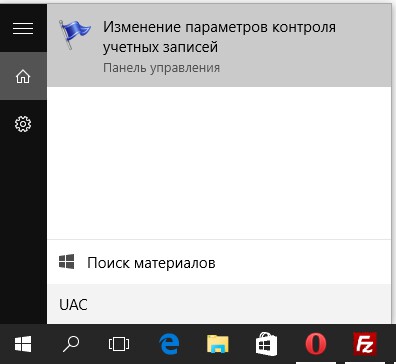
2. В результатах поиска выберите пункт «Изменение параметров контроля учетных записей»
3. Откроется окно «Параметры управления учётными записями пользователей». Для отключения UAC передвиньте ползунок в крайнее нижнее положение.
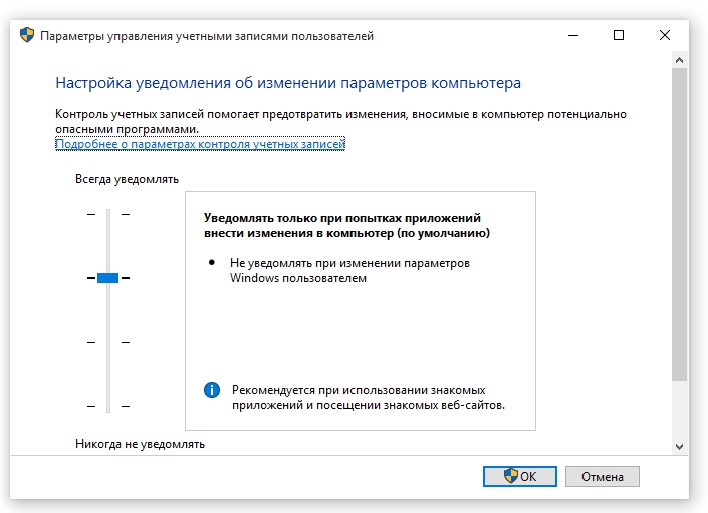
4. Нажмите кнопку «OK» и перезагрузите компьютер.
Возможные ошибки при входе в систему Клиент-Банк
Наиболее часто встречающиеся ошибки при входе в Клиент-Банк
Неверно указан логин или парольЕсли у Вас после ввода комбинации логин/пароль для системы ДБО появляется сообщение: «Неверно указан логин/пароль или учетная запись заблокирована»
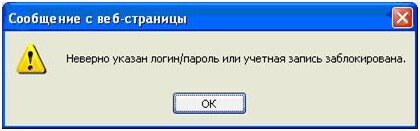
Возможные причины:
1. Вы указали более 5 раз неверный логин/пароль. Для снятия блокировки Вам необходимо обратиться в Ваш дополнительный офис и написать заявление в произвольной форме о снятии блокировки, указав причину
2. Вы используете интернет провайдер — «YOTA». Для доступа к системе ДБО, через интернет провайдера «YOTA», Вам необходимо обратиться в Ваш дополнительный офис и заполнить соответствующее заявление, бланк которого находится там
Ошибка 49. Ключи не прошли проверку
Если у Вас при авторизации в системе Клиент-Банк возникает ошибка с кодом Ошибка 49. Ключи не прошли проверку
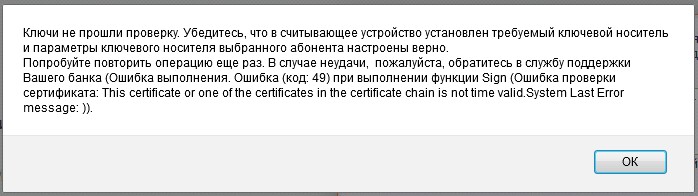
Возможные причины:
1. Данная ошибка говорит о том, что у Вас закончился срок действия рабочего сертификата.
Если Вы не выполняли запрос на плановую перегенерацию рабочего сертификата, то Вам необходимо обратиться в дополнительный офис и написать заявление в произвольной форме для процедуры перевыпуска.
Если запрос на перегенерацию был выполнен, то по всей видимости Вы не приняли новый рабочий сертификат, либо запрос не был отработан до конца. Необходимо обратиться по телефону технической поддержки для выяснения причин и статуса Вашего запроса
2. На Вашем компьютере выставлена некорректная дата (редкий случай). Проверьте верно ли выставлено время и дата. При необходимости исправьте его и повторите вход в систему Клиент-Банк.
Ошибка 1627. Ошибка исполнения функции
Данная ошибка может встретиться при авторизации в систему Клиент-Банк.
Возможные причины:1. Истек срок действия пробной версии программы КриптоПро
Согласно инструкции по установке программы КриптоПро, данное ПО устанавливается на компьютер без серийного номера. С момента установки программы (если она не была ранее установлена на компьютере) действует временная лицензия сроком 90 дней. В течении пробного периода Вам необходимо получить серийный номер (порядок получения указан в инструкции для каждой версии программы) и ввести его в программу
• Если Вы уже получили серийный номер. Откройте соответствующую инструкцию по установке КриптоПро и введите номер лицензии
• Если у Вас еще нет серийного номера. Откройте соответствующую инструкцию по установке КриптоПро, где подробно описан способ получения лицензионного номера2. На Вашем компьютере уже была ранее установлена программа КриптоПро
Если Вы видите данную ошибку сразу после установки программы, то по всей видимости на Вашем компьютере данная программа была установлена ранее (возможно была удалена). Даже при полном удалении программы в системе остаются данные о дате первой установки и именно эти данные программа воспринимает для проверки срока действия пробной лицензии. В качестве временного решения Вы можете скачать другую версию программы КриптоПро, совместимую с версией Вашей операционной системы, предварительно удалив старую и проверить возможность работы
Руководство пользователя
Как совершить платеж и перевод, конверсию, выполнить обязательства перед валютным контролем, создать документы ВЭД, запросить выписку, изменить пароль, открыть депозит и другие вопросы