Как перевести деньги с транспондера на карту
В случае утери логина и пароля пользователя, для восстановления данных необходимо:
1. выбрать шаблон письма на:
восстановление логина, кодовой фразы
восстановление логина, кодовой фразы и изменение адреса электронной почты пользователя
2. заполнить форму и подписать ЭП, или оформить сканированную версию оригинала письма, заверенного подписью руководителя и печатью организации,
3. направить письмо на адрес info@etp-avtodor.ru и дождаться ответа с
4. восстановить пароль пройдя по ссылке восстановления.
Регистрация на площадке в качестве заявителя (участника закупки) осуществляется бесплатно.
Списание денежных средств осуществляется в случае признания Участника Победителем (единственным участником) электронной процедуры в размере определенного процента, зависящего от начальной максимальной цены электронной процедуры, в соответствии с утвержденными тарифами (Приложение 1 к Регламенту ЭП Автодор — Торговая Площадка).
Рассмотрение заявок на аккредитацию осуществляется Оператором в срок не более 5 рабочих дней с даты принятия документов и сведений, необходимых для аккредитации.
По итогам рассмотрения заявки на аккредитацию на адрес электронной почты организации будет направлено уведомление о принятом решении.
Вам необходимо убедиться, что Ваш почтовый сервер не блокирует входящие почтовые сообщения от cognitive.ru. Для этого обратитесь к вашему системному администратору.
Если нет возможности разблокировать электронный адрес, то необходимо указать другую электронную почту с внешним сервером (mail , gmail, yandex и т.п.). Зайдите на сайт http://www.etp-avtodor.ru/ под логином и паролем. В форме активации электронного адреса выберете «Указать другой email». В появившейся форме введите новый email и нажмите ОК.
Вы либо не активировали свой адрес электронной почты, либо не подписали заявку на аккредитацию электронной подписью.
Процедура получения аккредитации состоит из двух этапов:
1. Регистрация нового пользователя в Системе и активация адреса электронной почты
2. Подача заявки на аккредитацию организации в качестве Заявителя / Организатора торгов.
Подтвердите почту, подпишите и направьте заявку.
Для редактирования заявки Вам необходимо зайти на сайт http://www.etp-avtodor.ru/ под логином и паролем, указанным при регистрации первоначально. Создавать новую учетную запись – не нужно. Будет доступна ранее направленная заявка для редактирования. Необходимо исправить причины отказа и направить заявку на рассмотрение.
Заявку на аккредитацию Вы можете отправлять неограниченное число раз, до тех пор пока не получите регистрацию на ЭП Автодор – Торговая Площадка.
Применение электронной подписи
Для работы на ЭП Автодор-Торговая Площадка необходимо получить квалифицированный сертификат ЭП, изготовленный в соответствии с Федеральным законом от 6 апреля 2011 г. № 63-ФЗ «Об электронной подписи», в аккредитованном Министерством связи и массовых коммуникаций Российской Федерации (Минкомсвязь России) удостоверяющем центре.
Необходимо зайти в личный кабинет по логину и паролю, далее Настройки – Личные сведения – Обновить сведения об ЭП или Настройки – Сведения об организации – Загрузить новые сведения из ЭП.
Если вышел срок действия сертификата электронной подписи, то необходимо обратиться у Удостоверяющий центр, в котором была получена электронная подпись, для получения нового сертификата.
1. Проверьте дату и время на компьютере.
2. Проверьте через Пуск – Программы — КриптоПро – КриптоПро PKI – управление лицензиями, срок действия лицензии. Если вышел срок, то необходимо обратиться к поставщику КриптоПро.
3. Откройте Internet Explorer – Сервис – Свойства Обозревателя, зайдите на вкладку Содержание — Сертификаты – В личных — должен отобразиться Ваш личный сертификат (проверьте срок действия сертификата). Если срок действия сертификата вышел, необходимо продлить (приобрести новый) сертификат ключа.
4. Откройте Internet Explorer – Сервис – Свойства Обозревателя, зайдите на вкладку Содержание — Сертификаты – В личных — должен отобразиться Ваш личный сертификат (если его нет, значит надо установить).
Нет. Сертификат ЭП выпускается на конкретное физическое лицо, являющееся сотрудником организации, уполномоченным на осуществление действий от имени организации.
Как принять участие в торгах
1. Для того чтобы подать заявку на участие в процедуре, Вам необходимо зайти в личный кабинет, далее выбрать Процедуры – Актуальные процедуры.
2. Из открывшегося списка выбрать интересующую Вас процедуру. В столбце операции выбрать иконку «Подготовить заявку».
Подача заявки – Установить цену предложения и прикрепить необходимые документы, если установлено требование – Сформировать и направить заявку.
На закупочную процедуру Участник закупки может подать только одну заявку.
Также у Вас имеется возможность скорректировать ранее поданную заявку. Для этого необходимо зайти в личный кабинет, далее выбрать Процедуры – Актуальные процедуры. Из открывшегося списка выбрать интересующую Вас процедуру. В столбце операции выбрать иконку «Подача заявки на участие». При этом, раннее поданная заявка аннулируется, и в системе отображается только новая заявка.
Уточнить установлено ли требования к обеспечению заявки Вы можете в документации (извещении) о процедуре: Процедуры – Актуальные процедуры – Выбрать нужную процедуру – Просмотреть Извещение о проведении процедуры.
Участие в процедурах бесплатное. Списание денежных средств осуществляется в случае признания Участника Победителем (единственным участником) электронной процедуры в размере определенного процента, зависящего от начальной максимальной цены электронной процедуры, в соответствии с утвержденными тарифами (Приложение 1 к Регламенту ЭП Автодор — Торговая Площадка).
Технические особенности при работе на ЭТП
1. Убедитесь, что вы работаете с клиентским приложением (браузером) Internet Explorer 7.0 или выше. В др. браузерах нет возможности использования ЭП.
2. Откройте Сервис – Свойства Обозревателя, вкладка Безопасность — надежные узлы – узлы – должен быть добавлены узлы «http://etp-avtodor.ru/», снята галочка с проверки узлов этой зоны. Закройте окно «Надежные узлы», выставите уровень безопасности для этой зоны на «низкий».
3. Зайдите на вкладку «общие» — «удалить»: удалите временные файлы интернета и куки-файлы. Закройте свойства обозревателя и Internet Explorer.
4. Откройте Internet Explorer. Зайдите на http://etp-avtodor.ru/ . При появлении желтой полосы в верхней части экрана (CAPICOM) при работе с системой нажмите на данную полосу правой кнопкой мыши и выбрать пункт «Установить . «. Это необходимо делать каждый раз, когда такая полоса возникает.
Если CAPICOM никак не устанавливается, удалите обновление безопасности CAPICOM: пуск – панель управления – установка\удаление программ – просмотр установленных обновлений – выделить security apdater for capicom и нажать удалить. Возможно, после этого потребуется перезагрузка ПК.
Для корректного использования ЭП на электронной площадке Автодор-ТП в браузерах Internet Explorer, Google Chrome, Mozilla FireFox, Opera или Yandex Browser скачайте и установите последнюю версию КриптоПро ЭЦП Browser plug-in и выполните следующие действия:
В браузере Internet Explorer версии 8.0 и выше:
1. Перезапустите браузер и вернитесь на страницу входа в систему;
2. Выберите Полноценный режим механизма подписания с помощью опции «Ограниченный функционал работы с ЭП», расположенной в нижней части страницы, и попробуйте войти в систему по ЭП.
В браузере Microsoft Edge, доступного в операционной системе Windows 10:
1. Перезапустите браузер и попробуйте войти в систему по ЭП;
2. В меню браузера необходимо запустить функцию «Открыть в Internet Explorer»;
3. Выберите Полноценный режим механизма подписания с помощью опции «Ограниченный функционал работы с ЭП», расположенной в нижней части страницы и попробуйте войти в систему по ЭП.
В браузере Google Chrome, Chromium или Yandex Browser:
1. Установите в браузер расширение CryptoPro Extension for CAdES Browser Plug-in;
2. Пройдите по ссылке сhrome://extensions/ и убедитесь, что включено расширение CryptoPro Extension for CAdES Browser Plug-in; 3. Перезапустите браузер и попробуйте войти в систему по ЭП.
В браузере Opera:
1. Пройдите по ссылке и добавьте в браузер расширение Download Chrome Extension;
2. Установите в браузер расширение CryptoPro Extension for CAdES Browser Plug-in;
3. Пройдите по ссылке opera://extensions и убедитесь, что включено расширение CryptoPro Extension for CAdES Browser Plug-in;
4. Перезапустите браузер и попробуйте войти в систему по ЭП.
В браузере Mozilla FireFox:
1. В меню браузера Дополнение — Плагины (или по ссылке about:addons) включите плагин CryptoPro Extension for CAdES Browser Plug-in;
2. Перезапустите браузер и попробуйте войти в систему по ЭП.
1. Попробуйте переставить Token в другой разъем USB.
2. Откройте Internet Explorer Сервис – Свойства Обозревателя, зайдите на вкладку Содержание — Сертификаты – В личных — должен отобразиться Ваш личный сертификат (если его нет, значит надо установить).
3. Проверьте через Пуск – Программы — КриптоПро – КриптоПро PKI – управление лицензиями, срок действия лицензии.
4. Проверьте через Пуск – Программы — КриптоПро – КриптоПро CSP – сервис – просмотреть сертификаты в контейнере, есть ли ключ подписи на Token. Если ключ отсутствует, необходимо обратиться в УЦ.
1. Выбран неверный сертификат. Попробуйте еще раз, выбрав верный сертификат.
2. Если сертификат выбран верно, но все равно такая же ошибка – необходимо переустановить сертификат и попробовать подписать снова.
В окне «security alter» нажали «No» и поставили галочку. Необходимо сбросить настройки Internet Explorer. Зайдите на вкладку «общие» — «удалить»: удалите временные файлы интернета и куки-файлы. Закройте Internet Explorer. Откройте Internet Explorer. Попробуйте подписать снова.
Убедитесь, что вы работаете с клиентским приложением (браузером) Internet Explorer 7.0 или выше.В других браузерах нет возможности использования электронной подписи.
1. Проверьте дату и время на компьютере.
2. Проверьте через Пуск – Программы — КриптоПро – КриптоПро PKI – управление лицензиями, срок действия лицензии. Если вышел срок, то необходимо обратиться к поставщику КриптоПро.
3. Откройте Internet Explorer – Сервис – Свойства Обозревателя, зайдите на вкладку Содержание — Сертификаты – В личных — должен отобразиться Ваш личный сертификат (проверьте срок действия сертификата). Если срок действия сертификата вышел, необходимо продлить (приобрести новый) сертификат ключа.
Проверьте, установлен ли драйвер ruToken. Откройте панель управления ruToken.
1. Если считыватель не определился – попробуйте установить в другой разъем USB. Не определится в другом – обратитесь к поставщику ruToken (туда, где приобретался ruToken).
2. Если считыватель определился, нажмите кнопку «Информация». Обратите внимание на объем носителя и объем свободной памяти: ЭП занимает не менее 5000 байт. Путем простого вычитания можно понять имеется ли она в полном объеме или частично удалена (Например: На носителе ruToken 8Кб свободной памяти должно быть не более 3104 байт).
Проверьте, работает ли служба Smartcard:
Пуск/Панель управления/Администрирование/Службы. Здесь найдите службу Smartcard. Если она имеет состояние не работает, то включите ее. Если статус — работает, то отключите и заново включите.
В нелицензионной версии Windows служба может быть изначально удалена.
Данная ошибка, вызвана сбоем в системной библиотеке winscard.dll. Обратитесь к Вашему систему администратору, т.к. решить данную проблему может переустановка сервис пака или установка сервис пака 3.
1. Откройте Пуск – Все программы – КриптоПро – КриптоПро PKI – нажмите «управление лицензиями», в правом окне нажмите на КриптоПро CSP, в панели сверху нажмите на крайний правый значок «Ввести новый серийный номер лицензии». Введите серийный номер из вашего лицензионного соглашения.
2. Нажмите Пуск / Панель управления / КриптоПро CSP.
Перейдите на вкладку «Сервис» и нажмите на кнопку «Удалить запомненные пароли». Отметьте пункт «Пользователя» и нажмите на кнопку ОК.
Нажмите «Просмотреть сертификаты в контейнере» – Обзор, в окне «Выбор ключевого контейнера» отметьте «Уникальные имена» и повторите установку сертификата.
Если ключевой носитель – дискета или флэш-карта, необходимо просмотреть его содержимое. В корне носителя должна быть папка с шестью файлами с расширением .key
Проверьте стабильность интернет соединения (низкая скорость или интернет отсутствует). Выполните обязательные настройки для работы на площадке.
Финансовые операции / работа со счетами
При получении регистрации на ЭП Автодор – Торговая Площадка, на электронный адрес, указанный при регистрации, Вам было (будет) выслано уведомление о регистрации с указанием реквизитов для перечисления денежных средств.
Если Вы зарегистрированы на ЭП Автодор – Торговая Площадка, реквизиты для перечисления денежных средств, Вы можете просмотреть в личном кабинете: Финансы – Состояние лицевого счета.
При получении регистрации на ЭП Автодор – Торговая Площадка, на электронный адрес, указанный при регистрации, Вам будет выслано уведомление о регистрации с указанием реквизитов для перечисления денежных средств.
Реквизиты для зачисления денежных средств получить заранее нельзя, т.к. системой автоматически присваивается конкретному участнику индивидуальный лицевой счет, на котором будут производиться все операции по денежным средствам участника.
Зачисление денежных средств для проведения операций по обеспечению участия в процедурах на лицевой счет Участника закупки на ЭП производится в течение одного рабочего дня со дня поступления денежных средств на расчетный счет ООО «Автодор — ТП». Ускорить данную процедуру не представляется возможным. Поэтому перечисление денежных средств должно быть произведено заблаговременно до начала процедуры.
Зачисление денежных средств осуществляется только по факту поступления средств на расчетный счет ЭП Автодор – Торговая Площадка. Ускорить данную процедуру не представляется возможным.
Доступные и заблокированные средства можно посмотреть в личном кабинете: Финансы – Состояние лицевого счета.
Если документацией о процедуре предусмотрено обеспечение заявки, то при подаче заявки на данную процедуру, денежные средства в размере обеспечения заявки блокируются на лицевом счете Участника закупки.
Возврат денежных средств осуществляется Участником закупки самостоятельно в личном кабинете путем заполнения поручения на возврат с указанием суммы возвращаемых средств: Финансы – Заявки на возврат средств – Сформировать и направить. Вернуть можно только средства, находящиеся в статусе «доступных».
Денежные средства возвращаются на расчетный счет организации, указанный в личном кабинете в течение 5 рабочих дней, по мере обработки поданных заявок. Ускорить данную процедуру не представляется возможным.
Внесение участником денежных средств для обеспечения участия в закупочных процедурах на лицевой счет, не является авансом или оплатой за оказание услуг, поэтому не требует подтверждения бухгалтерскими документами.
Вы можете просмотреть все операции по Вашему лицевому счету в личном кабинете: Финансы – История операций. Также можно запросить выписку по счету: Финансы – Выписка по счету.
Платежное поручение по заявке на возврат денежных средств формируется на основании данных Вашего личного кабинета. Если же Вы хотите вернуть деньги на иной расчетный счет, принадлежащий зарегистрированной организации, то предварительно (до подачи заявки на вывод денежных средств) необходимо его внести в сведения об организации на ЭП.
По списанным денежным средствам предоставляются акт выполненных работ и счет-фактура. Оригиналы данных документов будут высланы Вам почтой на почтовый адрес, указанный при регистрации.
- Info about MSP subjects
- Become a member
- Members registry
- Goods and services registry
- Support
Как пользоваться транспондером
Транспондер — это бортовое электронное устройство, позволяющее безостановочно проезжать пункты взимания платы по специально выделенным полосам и производить оплату в автоматическом режиме.
Как выглядит транспондер?

Устройство представляет собой небольшую коробочку со встроенным аккумулятором, которая использует технологию бесконтактной оплаты проезда. Транспондер является полностью автономным оборудованием, поэтому может функционировать около 5-7 лет без специального обслуживания.
Как пользоваться транспондером?
Особых умений при использовании устройства от водителя не требуется. После установки транспондера на лобовом стекле автомобиля вам достаточно:
- выбрать специальную полосу для безостановочного проезда через пункт взимания платы;
- сохранять дистанцию до впереди идущего автомобиля не менее 10 м, чтобы избежать ложного срабатывания устройства;
- снизить скорость до 30 км/ч;
- дождаться зеленого света светофора и открытия шлагбаума.
При проезде через пункт взимания платы оборудование принимает сигнал от транспондера, фиксирует данные автомобиля и автоматически списывает со счета пользователя необходимые средства. При этом оплатить проезд с помощью транспондера можно на ЛЮБОЙ полосе проезда: для этого необходимо аккуратно снять устройство с крепления и передать его кассиру.


Как правильно установить транспондер?
Чтобы быстро, комфортно и без задержки проехать через пункт взимания платы на скоростной дороге, важно правильно установить транспондер. Обратите внимание, что неверная установка может привести к проблемам с проездом по платной дороге. Чтобы этого не произошло, запомните несколько простых правил:
- тщательно протрите поверхность стекла, обезжирьте её и дайте высохнуть (рекомендуется использовать специальную чистящую салфетку);
- аккуратно снимите защитную пленку с устройства и горизонтально прислоните клейкой стороной к обозначенному месту, прижмите и зафиксируйте в таком положении на 10 секунд.

В легковых автомобилях устройство крепится в верхней части стекла, за зеркалом заднего вида, а в грузовых — в нижней части, но не менее, чем на 10 см от нижнего края.

Кроме того, важно грамотно использовать транспондер и не допускать:
Как пополнить баланс транспондера?
При проезде через пункт взимания платы средства автоматически списываются с вашего лицевого счета, указанного при оформлении договора на использование устройства. Чтобы проблем с оплатой проезда по платной дороге не возникало, своевременно и заранее пополняйте баланс транспондера. Способы пополнения счета:
- в центрах продаж и обслуживания клиентов;
- на АЗС партнеров;
- через банкоматы и терминалы;
- через Личный кабинет — с банковской карты или электронных кошельков (Яндекс.Деньги, Qiwi, Webmoney);
- через интернет-банк и мобильные приложения;
- с помощью СМС или USSD-команды.
Условия внесения средств зависят от выбранного вами устройства: «М-11:15-58» или «T-Pass».
- Купить транспондер
- Как пользоваться транспондером
- Где приобрести транспондер «М11:15-58»
- Где приобрести транспондер «T-Pass»
- Транспондер для всех платных дорог
Как оплатить транспондер Автодор через Сбербанк Онлайн
Транспондер (другое название – T-pass) представляет собой устройство, которое устанавливается на автомобиль и используется для автоматической оплаты проезда по платным трассам. При этом используется технология бесконтактной оплаты, предусматривающая установление связи между прибором и антенной КПП во время движения транспортного средства с небольшой скоростью.
Инструкция по оплате сервисов Автодор через Сбербанк Онлайн
В интернет-банке
Оплата через мобильное приложение
Услуга Автоплатеж
Другие способы оплаты
Оплата картой Сбербанка
Оплата наличными в терминалах Сбербанка
Нюансы и ограничения
Комиссия за оплату транспондера Автодор через Сбербанк Онлайн
Правила безопасности
Количество платных участков автомобильных дорог в России увеличивается с каждым годом, поэтому число регулярно используемых транспондеров также неуклонно растет. Естественно, для того, чтобы взимание платы происходило без проблем, баланс устройства необходимо периодически пополнять. Достаточно часто для этого используется популярный сервис Сбербанк Онлайн.
Инструкция по оплате сервисов Автодор через Сбербанк Онлайн
Являясь лидером финансового сектора страны, Сбербанк активно участвует в продвижении самых современных информационных технологий, к числу которых относится пополнение лицевого счета транспондеров, используемых для оплаты проезда по платным трассам, например, М4 Дон и т.д. При этом может быть использован как личный кабинет Сбербанк Онлайн, так и приложение «Мобильный Банк».
В интернет-банке
Процедура пополнения счета через Сбербанк Онлайн при помощи компьютера достаточно проста. Сначала необходимо авторизоваться в личном кабинете. Затем осуществляются следующие операции:
- открытие вкладки «Платежи и переводы»;

- поиск платежа «Автодор — платные дороги»;
- ввод реквизитов банковской карты и номера лицевого счета, клиента или заключенного владельцем транспортного средства с Автодором договора;
- указание суммы с последующим подтверждением платежа при помощи одноразового кода, полученного СМС сообщением.

Оплата через мобильное приложение
Практически аналогичная описанной выше процедура выполняется при оплате с мобильных устройств. Для этого требуется сначала скачать и установить приложение «Мобильный Банк», обладающее, по сути, идентичными сервису Сбербанк Онлайн функциональными возможностями.
Услуга Автоплатеж
Для упрощения процедуры пополнения лицевого счета владельца автомобиля Сбербанк Онлайн предоставляет функцию настройки автоплатежа. В этом случае при достижении установленного минимального лимита средств на счете он будет автоматически пополняться с карты Сбербанка. Для подключения такой функции необходимо:
- войти в личный кабинет интернет сервиса Сбербанк Онлайн;
- далее последовательно перейти по следующим вкладкам и кнопкам: сначала «Личное меню», затем «Мои автоплатежи», а после этого запустить сервис «Подключить автоплатеж»;
- после этого в строке поиска нужно ввести «Автодор – платные дороги» и заполнить пустые поля в открывшейся форме автоплатежа.
Другие способы оплаты
Продуманный и удобный сервис, предлагаемый клиентам Сбербанком России, предоставляет еще несколько вариантов оплаты услуг Автодора.
Оплата картой Сбербанка
Одним из популярных способов пополнить лицевой счет транспондера является оплата с карты Сбербанка, производимая при помощи телефона. Она осуществляется в следующем порядке:
- отправляется путем нажатия клавиши «Вызов» команда вида *390*1*2*1*сумма*2#;
- далее для подтверждения платежа отправляется цифра 1 и присланный СМС сообщением код;
- после этого сервис высветит перечень банковских карт, привязанных к телефону, с которого производится платеж;
- затем клиенту останется выбрать нужную карту и подтвердить проведение оплаты СМС сообщением.
Для оплаты с использованием карты можно также воспользоваться банкоматом Сбербанка.
Оплата наличными в терминалах Сбербанка
Еще одним простым и удобным вариантом пополнения лицевого счета T-pass является внесение наличных средств при помощи одного из многочисленных обладающих подобными возможностями терминалов Сбербанка.
Нюансы и ограничения
Размер максимального платежа и количество пополнений зависит от выбранного владельцем транспортного средства варианта пополнения лицевого счета. Например, при оплате с банковской карты при помощи мобильного телефона размер платежа не может превышать 25 тыс. рублей.
Комиссия за оплату транспондера Автодор через Сбербанк Онлайн
Величина комиссии, которая взимается при проведении описываемых финансовых операций, зависит от вида платежа и используемого при этом способа. При оплате через Сбербанк Онлайн размер комиссии указывается непосредственно при введении суммы пополнения. При выполнении перевода с карты с использованием телефона размер комиссии составляет 3,9%.
Правила безопасности
Главное правило, которое необходимо соблюдать, использую любые варианты оплаты проезда по платным автодорогам – сохранение конфиденциальности используемых при этом логинов, паролей и даже одноразовых кодов. В этом случае средства клиента надежно защищены современными технологиями, которые применяются в работе сервисами Сбербанка.
Как пополнить транспондер через Сбербанк Онлайн
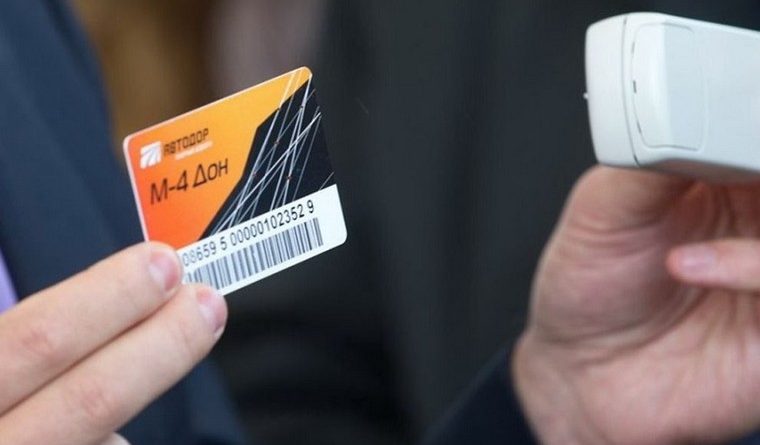
Любой водитель оценит безостановочный скоростной проезд по платным дорогам. Но чтобы не пришлось притормаживать на пунктах взимания платы, следует знать, как пополнять транспондер. Тогда оплата за проезд снимается в автоматическом режиме. И, конечно же, удобнее сделать это заранее, через интернет, даже не выходя из дома. А способов для этого предостаточно. Давайте подробно разберем те, через которые можно переводить деньги на транспондер с банковской карты, мобильного телефона, через интернет и наличными.
Как класть деньги на транспондер
Способы пополнения зависят от того, каким транспондером вы пользуетесь. Если это Автодор, к вашим услугам:
- пополнение наличными;
- перевод электронным платежом.
Наличными Автодор можно пополнить:
- в центрах обслуживания и продаж транспондеров;
- через автоматы моментальных оплат «Элекснет»;
- на автозаправочных станциях;
- в салонах Евросеть, Связной и МегаФон.
Электронные переводы принимаются:
- на сайте avtodor-tr.ru;
- списанием с баланса своего мобильного телефона;
- переводом с банковской карты;
- платежом со счета электронного кошелька.
Для тех, кто пользуется транспондером Западного Скоростного Диаметра (ЗСД), предлагаются такие варианты внесение платежей:
- на веб-портале nch-spb.com без регистрации;
- через специальное мобильное приложение;
- в личном кабинете водителя;
- при помощи мобильного банкинга по смс;
- воспользовавшись сервисом онлайн-банкинга Сбербанк, Газпром, Банк Санкт-Петербург.
На сайте Транспондера ЗСД вы можете пополнить счет:
- с баланса мобильного;
- с банковской карты;
- при помощи онлайн-кошелька;
- через Гул Pay и Самсунг Pay.
Инструкция как положить деньги на транспондер Автодор
Сначала разберем детальнее, как положить деньги на транспондер М4 для тех, кто пользуется устройством Автодор. В центрах обслуживания это можно сделать по номеру устройства или договора. На автозаправочных станциях – по номеру лицевого счета.
В банкоматах Элекснет можно провести пополнение транспондера тремя способами:
- по лицевому счету;
- по номеру транспондера;
- по номеру зарегистрированного мобильного.
Как пополнить счет транспондера наличными
Банкоматы Элекснет есть практически на каждом шагу. Чтобы внести деньги через такой аппарат, придерживайтесь простой инструкции:
В разделе «Оплата услуг» откройте категорию «Транспорт» и перейдите в «Платные дороги» или сразу нажмите на кнопку «Автодор».

Выберите вариант идентификации – по номеру счета или транспондера либо по номеру мобильного.

Введите номер своего идентификатора, например – лицевой счет. И нажмите на сенсорную кнопку «Вперед».

Проверьте введенные данные. Для подтверждения нажмите на кнопку «Пополнение л/с для оплаты проезда».

Введите адрес своей электронной почты – на этот ящик придет чек об оплате. И еще раз нажмите на кнопочку «Вперед».

Укажите номер своего телефона мобильного, который уже зарегистрирован в системе и привязан к транспондеру.

Вставьте деньги в приемник купюр и нажмите на сенсорную кнопку «Оплатить».

И не забудьте забрать распечатанное извещение о внесении пополнения.

Этот способ пополнения выгоден тем, что он происходит без комиссии.
Как перевести деньги на счет транспондера через интернет
На сайте avtodor-tr.ru есть возможность пополнить транспондер онлайн без регистрации. Здесь это можно сделать такими путями:
- по номеру устройства;
- по номеру договора;
- по номеру привязанного мобильного телефона.
Для этого действуйте по такому плану:
- На главной странице сайта перейдите по ссылке «Пополнить счет».

- Выберите способ оплаты. Например, по номеру устройства – он нанесен непосредственно на боковую грань самого транспондера в виде штрих-кода, под которым выбиты цифры 3086595… Затем в поле «Проверка» введите символы капчи и нажмите на кнопку способа оплаты:
- банковской карточкой
- или электронными деньгами.

- При выборе банковской картой минимальная сумма перевода составляет 100 рублей. В форме заявки также требуется указать свой электронный ящик и согласиться с условиями предоставления услуг. Затем нажать на кнопку «Пополнить баланс».

- Указать реквизиты банковской карточки и нажать на кнопку «Оплатить».

- Подтвердить денежную операцию предусмотренным вашим банком способом.
Для оплаты принимаются карты платежных систем МИР, Виза, Мастеркард и сервиса Maestro. Деньги поступают в течение дня.
Если выбрать способ оплаты электронными деньгами, то минимальная сумма оплаты начинается от 1 рубля. Переплата зависит от электронного кошелька. Комиссия составит:
- у Вебмани – 5%;
- у QIWI – 6%;
- у Яндекс.Деньги – 6%.
Перевод денег со счета электронного кошелька также можно сделать через личный кабинет на сайте Автодора.
Как положить деньги на транспондер через Сбербанк Онлайн
Многим будет интересно, как пополнить счет транспондера через Сбербанк Онлайн. Руководство несложное. Для этого:
- Зайдите на веб-портал sberbank.ru.
- Нажмите на кнопку «Сбербанк Онлайн».
- По номеру банковской карточки авторизуйтесь в личном кабинете.
- Через главное меню зайдите в раздел «Переводы и Платежи».
- В строке поиска впишите запрос «Автодор».
- В результатах выдачи перейдите по ссылке «Автодор-Платные Дороги».
- Выберите карточку, с которой собираетесь заплатить, если их у вас несколько.
- Укажите идентификатор платежа – свой мобильный, счет или номер транспондера;
- Введите номер идентификатора.
- Укажите размер пополнения.
- Подтвердите платеж через пароль из смс.
Давайте еще разберем, как пополнить транспондер через приложение Сбербанк Онлайн. Это тоже нетрудно:
- Запустите мобильное приложение Сбербанк.
- Зайдите в раздел «Платежи».
- Откройте вкладку «Остальное».
- В строке поиска введите запрос «Автодор».
- Перейдите по результату выдачи «Автодор-Платные Дороги».
- Укажите карту списания.
- Определите идентификатор платежа.
- Введите номер этого идентификатора.
- Наберите сумму пополнения.
- Подтвердите платеж.
Кстати, вместо запроса «Автодор» в поиске можно вводить идентификационный номер налогоплательщика – 7710965662. На мобильном телефоне это будет даже удобнее.
Как положить деньги на транспондер через телефон
Чтобы проводить пополнение баланса транспондера через телефон, номер мобильного сначала необходимо зарегистрировать в сервисе. Для этого следуйте такому руководству:
- На клавиатуре мобильного наберите запрос *390*1*1# и нажмите клавишу вызова.
- Должно появиться окошко, в котором нужно вписать номер лицевого счета. Введите его и снова нажмите кнопку вызова.
- После этого вы увидите баланс своего счета с предложением пополнить его. Это значит, что процедура регистрации успешно завершена.
Минимальный размер пополнения транспондера с баланса мобильного телефона – 100 рублей. Схема действий очень простая. Для этого:
- Наберите комбинацию *390*1*2*1*сумма*1# и нажмите на кнопку вызова.
- Подтвердите списание денег со счета мобильного отправкой цифры 1.
- После этого на ваш телефон придет пуш-уведомление с кодом подтверждения.
- Платеж подтверждают ответным сообщением с этим кодом на указанный номер.
Это быстрый способ пополнения транспондера. Списание денег с мобильного и зачисление средств на устройство происходит в течение 5 минут.
При помощи мобильного также можно переводить деньги на транспондер с банковской карточки. Для этого есть своя отдельная инструкция:
- Набрать похожую комбинацию *390*1*2*1*сумма_пополнения*2# и нажать на кнопочку вызова. Обратите внимание, что в конце команды вместо цифры 1 должна быть цифра 2 – это код для перевода с баланса банковской карты.
- Также подтвердить перевод денег отправкой цифры 1.
- После этого на ваш телефон придет сообщение со ссылкой на форму оплаты.
- Перейти по ссылке и заполнить заявку на перевод денег, затем нажать на кнопку «Оплатить».
Заполнять банковские реквизиты потребуется только при первом пополнении транспондера с банковской карты через телефон. После этого она останется зарегистрированной в системе и будет привязана к этому счету и номеру мобильного. Вам нужно будет просто выбирать ее при переводе денег, и подтверждать оплату.
Руководство как пополнить транспондер зсд банковской картой
Познакомимся также с тем, как переводить деньги с банковской карточки на транспондер ЗСД. Это тоже легко сделать через интернет портал ЗСД по адресу nch-spb.com. Для этого:
На главной странице сайта кликают по кнопке «+Пополнить счет».

Открывают закладку «Онлайн на сайте». Здесь вводят номер транспондера, указывают сумму перевода и выбирают способ пополнения «Банковская карта».

Вводят реквизиты карты и нажимают на кнопку «Оплатить».

Помимо этого, перевести средства на транспондер ЗСД с банковской карточки можно при помощи мобильного приложения «Ваш ЗСД 2.0». Его можно бесплатно скачать в Гугл Плей и на APP Store. Чтобы проводить пополнение через приложение, понадобится привязать к нему как свой мобильный номер, так и реквизиты банковской карточки. Вместо банковской карточки для пополнения транспондера при помощи приложения также можно использовать баланс мобильного телефона.
Это основные способы пополнить баланс транспондера. Есть и другие, но они не так распространены и не так удобны. А что может быть проще, чем перевести деньги через интернет, даже не выходя из квартиры без особой надобности.