Как подключить камеру заднего вида к компьютеру через usb
PCCar.ru — Ваш автомобильный компьютер > MP3Car ТехИнфа > Для новичков > Софт для камеры заднего вида под Windows через плату Easy Cap?
24.10.2015, 20:01
Здравствуйте. Посоветуйте, пожалуйста, какой софт лучше всего подходит именно под эту задачу.
Как вообще автоматизировать скрытие / отображение видео с камеры? Возможно ли детектить наличие / отсутсвие сигнала на входе платы? Сама плата-то всегда видна в системе.
P. S. Написал программу для решения своей задачи — может, кому-то ещё пригодится. Open source. Сылка на скачивание инсталлятора: https://github.com/VioletGiraffe/PrimitiveCameraViewer/releases/latest/
24.10.2015, 20:31
К чему такие трудности? Практически у всех мониторов есть сигнальный провод, который переключает на камеру! В чём смысл?
24.10.2015, 20:31
Таскер и контроллер от yam и будет тебе счастье 96го уровня
24.10.2015, 20:37
К чему такие трудности? Практически у всех мониторов есть сигнальный провод, который переключает на камеру! В чём смысл?
Ну, люди не только мониторы в машине используют.
24.10.2015, 20:39
К чему такие трудности? Практически у всех мониторов есть сигнальный провод, который переключает на камеру! В чём смысл?
Компьютер на Windows! Входы — только USB.
24.10.2015, 20:41
По запросу «Таскер yam» находятся только Андроид-темы. Можно какую-то ссылку или более подробное название?
24.10.2015, 20:52
По запросу «Таскер yam» находятся только Андроид-темы. Можно какую-то ссылку или более подробное название?
Вы бы для начала сами поподробнее проблему озвучили.
24.10.2015, 22:45
Есть компьютер на Windows и камера с композитным аналоговым выходом. Надо их подружить, для чего куплена USB плата видеозахвата Easy Cap (популярная штука) с таким же входом. А теперь нужен софт для отображения картинки на экране, в полноэкранном режиме. Должна быть возможность настроить запуск в один клик (без последующего выбора источника и т. д.).
А в идеале ещё нужно и автоматизировать, чтобы когда на камеру подаётся питание и сигнал появляется — автоматически включалось отображение картинки. Но я не знаю, проходят ли какие-то события на аналоговом входе сквозь плату захвата. Т. е. есть ли при включении камеры какое-то событие в системе, которое можно продетектить.
25.10.2015, 00:20
Как вариант советую обратить внимание на этот контроллер (http://pccar.ru/showthread.php?t=20460). На вход (через соответствующую обвязку) приходит напруга, например с лампочки з/х. Контроллер (через эмуляцию нажатия заранее забитых кнопок) запускает прогу. Настроек в контроллере — на все случаи жизни хватит.
25.10.2015, 00:36
Хорошая вещь, спасибо (цены, правда, нет в теме). Понятно, что железку на микроконтроллере можно сделать, но надо свести количество железок к необходимому минимуму. И так уже столько набралось, что непонятно, куда их все вообще прятать.
25.10.2015, 00:48
Этот контроллер заменит несколько железок
25.10.2015, 14:25
Неужели никто не может посоветовать простейшую программку, которая при запуске автоматически находит DirectShow устройство, читает с него видео и отображает его на экране? Софтина, которую я получил с платой захвата, это делает, но там лишняя ненужная панелька, и изображение с артефактами сжатия (мне надо понять, это артефакты устройства или софта).
Я не могу придумать, как составить поисковый запрос, чтобы найти подходящий софт.
25.10.2015, 16:27
У тебя процессор ARM или х86?
Если х86 то это (http://rutracker.org/forum/viewtopic.php?t=4896817) то самое.
Правильно формулируй запрос (https://www.google.ru/webhp?client=opera&sourceid=opera#newwindow=1&q=%D0%B2%D0%BA%D0%BB%D1%8E%D1%87%D0%B5%D0%BD%D0%B8 %D0%B5+%D0%B2%D0%B5%D0%B1+%D0%BA%D0%B0%D0%BC%D0%B5 %D1%80%D1%8B)
Хотя бы название «компьютера» выложи.
27.10.2015, 10:31
x86. Windows на ARM — извращение, я такое не куплю.
Спасибо за ссылку! Сейчас потестирую.
Это очень смешно, но я не видел вашего ответа (не пришло уведомление на почту), и за 2 вечера сам написал софтину для своей задачи 🙂 Может, кому-то будет интересно: https://github.com/VioletGiraffe/SimpleCameraViewer/releases
27.10.2015, 11:19
Может, кому-то будет интересно: https://github.com/VioletGiraffe/SimpleCameraViewer/releases
Напиши как она активируется(камера)?
27.10.2015, 11:26
Идея такая: софтина запускается с Виндой, сидит иконкой в трее, мониторит камеры, когда находит камеру — автоматически подключается. Можно щёлкнуть по иконке в трее правой кнопкой мыши, выбрать Settings и задать фрагмент имени камеры, к которой надо подключиться. Имя можно скопировать из списка камер (ПКМ — Show cameras list).
Когда с камеры начинает приходить картинка (а не просто пустое чёрное изображение, как с моей платы захвата при обесточенной камере), автоматически открывается окно с изображением на полный экран. Когда камера отваливается, или картинка становится чёрной — окно исчезает обратно до следующего включения.
Наверняка в програме есть ошибки, если будете пробовать и что-то заглючит — пишите, буду исправлять.
27.10.2015, 11:32
Почти понятно. но.
Получается что бы появилась картинка с камеры, прога должна ее увидеть так?
Для этого нам нужно рвать провод от usb(когда камера не нужна), а когда включаем заднею передачу соединяем usb c камерой и картинка появляется так?
Вопрос в том как скомутировать переключения передачи с прогой.
27.10.2015, 11:36
Да. Рвать питание, например. У меня задача проще, т. к. камера у меня НЕ USB, обычная аналоговая. Я её запитаю от фонаря заднего хода, а дальше с камеры идёт композитный сигнал на плату захвата. И когда камера отключена, картинка чёрная (пустая), это можно определять. Если у вас камера всегда включена, то нет того события, по которому можно включать / выключать програму.
Я бы вставил цифровой ключ, или вообще реле, в разрыв проводника «+» питания камеры в USB. Купить USB-штекер, USB-гнездо, соединить их, и посередине вставить ключ с управлением 12 В. Получится универсальный выключатель USB-устройств.
27.10.2015, 11:43
А к чему такие сложности? Народный контроллер уже не устраивает? И камеру можно взять гораздо дешевле уже во влагозащищенном корпусе, и с переключением проблем меньше. Подал питанте на соотв. пин — переключил на AV, отключил питание — HDMI. Вы же комп будете подключать к монитору.
На мой взгляд самое легкое и отказоустойчивое решение.
27.10.2015, 12:04
Вы же комп будете подключать к монитору.
Ничего подобного, монитор встроенный, формфактор планшета.
Зачем покупать непонятную железку неопределённой стоимости, если всё решается програмно? А камера у меня в штатное место, купить другую — получить много головной боли с установкой.
27.10.2015, 12:58
Вы так и не объяснили, что за зверь у Вас, поэтому и советы не подходящие. Сами виноваты.
27.10.2015, 13:13
А к чему такие сложности? Народный контроллер уже не устраивает?
Устраивает, НО. обратился к спецам в теме про «народный контроллер». помочь отказались в подборе оборудования-прошивки, вроде как к известной и массовой матрицы N101BCG-L21 (http://www.panelook.com/N101BCG-L21_Innolux_10.1_LCM_overview_12726.html)
27.10.2015, 13:18
Устраивает, НО. обратился к спецам в теме про «народный контроллер». помочь отказались в подборе оборудования-прошивки, вроде как к известной и массовой матрицы N101BCG-L21 (http://www.panelook.com/N101BCG-L21_Innolux_10.1_LCM_overview_12726.html)
К anccобратись в личку или на почту
27.10.2015, 13:19
Вы так и не объяснили, что за зверь у Вас, поэтому и советы не подходящие. Сами виноваты.
Да ладно, в стартпосте все нужное же написано: USB плата видеозахвата. Что к ней подключено — к делу не относится, плата абстрагирует ОС от камеры. И никаких видеоинтерфейсов, ибо, опять же, USB.
27.10.2015, 13:28
Да ладно, в стартпосте все нужное же написано: USB плата видеозахвата. Что к ней подключено — к делу не относится, плата абстрагирует ОС от камеры. И никаких видеоинтерфейсов, ибо, опять же, USB.
Ну, одну прогу я Вам уже подкинул. По поводу автоматизации: если есть желание и время — копайте под ардуину. Она может много. И HID прикинуться, и команду в терминале выполнить.
27.10.2015, 13:44
Ну, одну прогу я Вам уже подкинул.
Она, кстати, не захотела мне показывать изображение. Устройство видит, а кроме чёрного экрана ничего не показывает. Возможно, я что не настроил, как надо, но минут 5 с ней провозился, а картинки всё нет.
копайте под ардуину
Была такая мысль, но пока что похоже, что я все задачи уже решил. Единственное, чего не хватает — это беспроводного пультика управления с мультимедийными кнопками, который можно закрепить на руль. Но это должно быть нормальное готовое устройство. Надо бы что-то, что эмулирует bluetooth-клавиатуру. Но это совсем другая тема.
27.10.2015, 13:52
По поводу проги — очень странно. У меня на стационаре запустилась и сразу начала показывать, правда брал не из той ссылки, с офф. сайта демку. Вот только запускалась в свернутом виде, но это уже отдельная тема. В любом случае торренты еще не закрыли 🙂
15.11.2015, 01:00
Доработал свою прогу (https://github.com/VioletGiraffe/SimpleCameraViewer/releases/latest), исправил серьёзные ошибки (теперь должно на всех системах работать), добавил возможность указать разрешение вашей камеры и обрезать мусор за границами кадра.
18.11.2015, 23:11
Прога под Windows 7 работает? У меня не запускается.
18.11.2015, 23:49
Работает, на семёрке я её и писал. Какую-то ошибку выдаёт?
25.03.2016, 13:28
хочу запустить вашу прогу ,но после установки ничего не происходит. Из Show camera list скопировал информацию о своей камере » \\?\usb#vid_0ac8&pid_3420&mi_00#6&22ebe712&0&0000#<65e8773d-8f56-11d0-a3b9-00a0c9223196>\ » и вложил в настройках в «camera name filter» после чего сохранил .Но также картинки не получил
при нажатии на Check for updates на экране выскакивает
Error creating SSL context ()
Подскажите где ошибка.Использую Windows 10
29.05.2016, 11:04
Написал с нуля новую программу, старая слишком корявая. Нет больше иконки в трее, которую надо было выцеливать; добавлена опция зеркального отображения картинки по горизонтали и вертикали (но за производительность не ручаюсь, особенно при горизонтальном зеркалировании); заодно исправлена ошибка «Error creating SSL context».
Ссылка для скачивания инсталлятора (https://github.com/VioletGiraffe/PrimitiveCameraViewer/releases/latest/).
28.10.2016, 17:57
Написал с нуля новую программу, старая слишком корявая. Нет больше иконки в трее, которую надо было выцеливать; добавлена опция зеркального отображения картинки по горизонтали и вертикали (но за производительность не ручаюсь, особенно при горизонтальном зеркалировании); заодно исправлена ошибка «Error creating SSL context».
Ссылка для скачивания инсталлятора (https://github.com/VioletGiraffe/PrimitiveCameraViewer/releases/latest/).
Добрый день!
будьте добры, подскажите. уже всю голову сломал.
установил ваш софт на планшет под виндоус 10. софт видит изи кеп, но не дает картинку. картинку получает он только тогда, когда я пытаюсь захватить сторонним софтом картинку с изи кэп. выбираю свисток в этой сторонней программе, она выдает ошибку и открывается ваш софт с нормальной картинкой.
т.е. отдельно софт не стартует (((
28.10.2016, 20:26
Интересно. Можно сделать отладочную версию, просто так вряд ли тут разберёшься. У вас есть возможность тестировать програму, например, дома?
31.10.2016, 13:32
Интересно. Можно сделать отладочную версию, просто так вряд ли тут разберёшься. У вас есть возможность тестировать програму, например, дома?
Да, дома могу
Мб нужно было помимо драйверов еще какую-то программу ставить? Которая превращалась бы изикап в камеру?
20.03.2017, 15:31
Интересно. Можно сделать отладочную версию, просто так вряд ли тут разберёшься. У вас есть возможность тестировать програму, например, дома?
Доброго дня!
Собрался ехать покупать EasyCapTure USB 2.0 Adapter и нарвался на эту тему. У меня планшет 3Q Qoo! Surf TN1002T, сейчас стоит Windows 10. Есть камера заднего вида. Будет ли работать ваша программка в моем случае?
20.03.2017, 15:44
Доброго дня!
Собрался ехать покупать EasyCapTure USB 2.0 Adapter и нарвался на эту тему. У меня планшет 3Q Qoo! Surf TN1002T, сейчас стоит Windows 10. Есть камера заднего вида. Будет ли работать ваша программка в моем случае?
Должна работать, что ещё сказать 🙂
21.03.2017, 08:35
Должна работать, что ещё сказать 🙂
Сегодня должен забрать адаптер. Опробую и отпишусь)))
28.06.2017, 20:47
Должна работать, что ещё сказать 🙂
Большое спасибо за проведенную работу.
SimpleCameraViewer отличная прога, жаль инвертирование не работает, хоть галочка есть(
PrimitiveCameraViewer открывается на весь экран, но если отключить камеру, то не закрывается(
Есть еще альтернативы функционалу SimpleCameraViewer но с вертикальным отражением?
28.06.2017, 21:24
инвертирование не работает, хоть галочка есть
Посмотрел код — инвертирование просто не реализовано. Могу попытаться добавить, хотя я это приложение уже забросил, пользуюсь PrimitiveCameraViewer — она решает проблему с перегревом и сбоями платы видеозахвата при долгой непрерывной работе.
PrimitiveCameraViewer открывается на весь экран, но если отключить камеру, то не закрывается
Вот это странно. А изображение становится чёрным, или какие-то помехи? Если есть помехи, они могут сбивать программу с толку. Попробуйте в настройках поднять Threshold до, например, 100 (макс. значение — 255).
28.06.2017, 21:39
Посмотрел код — инвертирование просто не реализовано. Могу попытаться добавить, хотя я это приложение уже забросил, пользуюсь PrimitiveCameraViewer — она решает проблему с перегревом и сбоями платы видеозахвата при долгой непрерывной работе.
Вот это странно. А изображение становится чёрным, или какие-то помехи? Если есть помехи, они могут сбивать программу с толку. Попробуйте в настройках поднять Threshold до, например, 100 (макс. значение — 255).
Я использую USB вебку. Изображение чернеет и все. Чтобы вебка не отключалась при малом количестве кадров (при смене яркости и перенастройке) поменял Threshold на 3. Если у вас есть возможность добавить инвертирование в PrimitiveCameraViewer, буду признателен. Хотел сам в исходниках покопаться, но библиотеку QT никогда не юзал, потупил в обед на работе и решил на удачу написать на форум. Мне ближе C и микроконтроллеры)
28.06.2017, 22:51
И есть возможность отключить функцию «отключение камеры при малом количестве кадров». Я понимаю, она используется, когда отключается аналоговая камера, но иногда отключается если ехать вечером с USB камерой(
28.06.2017, 23:20
И есть возможность отключить функцию «отключение камеры при малом количестве кадров». Я понимаю, она используется, когда отключается аналоговая камера, но иногда отключается если ехать вечером с USB камерой(
Нет такой функции. Отключается, когда картинка становится полностью чёрной. Ставьте порог 0.
29.06.2017, 16:14
Спасибо. С нетерпением буду ждать отражения по вертикали)
Работает отлично, но, видимо, QT библиотеки сильно кушают ресурсы. При включении камеры музыка в аимпе начинает слегка лагать.
Win7 2ядра 4gb (32 bit из-за отсутствия драйвера видеокары на 64 бита, доступно 3гб ОЗУ).
Питание на USB камеру подается с лампочки заднего хода через step-down импульсник.
29.06.2017, 16:23
Сомневаюсь, что проблема в библиотеках.
У меня Intel Atom, кажется, тоже 2-ядерный, 2 ГБ памяти, Win 10 32-разрядная, музыка тоже через АИМП, проблем нет. Загрузка системы растёт, конечно, во время отображения видео, но ничего не заикается.
Может быть проблема в DPC. Запустите DPC latency checker. Частая проблема именно заиканий звука, которая никак не связана с со степенью загрузки системы.
Повторюсь, что ковыряться в старой версии программы мне не интересно, это тупиковая ветвь, и она слишком коряво написана. Я так и не понял, чем не подходит новая. То есть, почему старая устраивает, а новая — нет?
29.06.2017, 19:28
Действительно, затупы из-за драйвера WiFi адаптера, спасибо за совет по поводу DPC latency checker.
В старой версии вашей программы было как: Автозапуском (или вручную запустив) она уходит в трей. В списке search вводишь часть имени устройства (если в система 2 камеры), а так можно не вводить (дома тестировал, у меня стоит плата видеозахвата, пришлось ручками прописывать vid и pid камеры) и при подключении камеры по USB на весь экран открывалось изображение с камеры
В новой программе при подключении камеры все отлично, открывается на полный экран, но при отключении камеры окно не уходит, зависшее изображение последнего кадра остается. При повторном подключении ничего уже не происходит, нужно заново запускать Primitive Camera Viewer =(
29.06.2017, 19:52
Не понял, как так, больше похоже на сбой, чем на нормальную работу. Позже гляну, как инвертирование прикрутить.
29.06.2017, 20:51
Не понял, как так, больше похоже на сбой, чем на нормальную работу. Позже гляну, как инвертирование прикрутить.
Пробовал на CarPC (win7 32b), на компе на работе(win7 64b) и на стационарном дома(win10 64b). Работа идентичная, в смысле, зависание.
На всякий случай пробовал менять Threshold (0, 5 и 10) и probing interval (1,3,5 секунд), но увы(
Тема: Камера заднего хода и ноутбук


Новичок Регистрация 09.04.2009 Возраст 42 Сообщений 3 Вес репутации 0
 Камера заднего хода и ноутбук
В последнее время очень многие стали внедрять в авто нетбуки. Сам планирую сие непотребство. У этого решения много плюсов, не буду на них останавливаться. Но есть и минусы, один из них не могу понять как грамотно реализовать камеру заднего хода. Проекты смотрел, но решения так и не нашел.
Основное что нужно от камеры:
1) что б ночью тоже что-то было видно
2) большой угол обзора
3) возможность наружной установки
Как я понимаю, есть 3 основных варианта:
— IP-камера видеонаблюдения. По всем параметрам вроде подходит, но очень дорого — не подходит.
-USB-камера (web). Вот тут по всем критериям фигня. 1)ИК подсветка для ночного режима поможет? 2) возможно решить с помощью объектива?
3) Допустим корпус можно доработать. А главное стоит ли это того?
— плата USB видеозахвата (тв-тюнер) + аналогавая спец. автокамера.
Тут вроде все должно быть красиво. Но смущает 2йное преобразование сигнала, хотелось бы раз уж не используется аналоговый вход монитора иметь полностью цифровую систему. Неужели пропускной способности USB не хватит для этого? Чем принципиально отличаются аналоговые камеры и вебкамеры, ведь насколько я понимаю и там и там цифровые матрицы стоят?
Помогите, поделитесь опытом.
09.08.2009, 00:07 #2
Новичок Регистрация 08.08.2009 Сообщений 13 Вес репутации 178
Re: Камера заднего хода и ноутбук
Вообще-то есть еще и четвертый вариант.
Подцепить фотоаппарат (обычную цифровую мыльницу) с видеовыходом.
Испробованы все указанные варианты варианты.
Сейчас мыслю как все это объединить.
В принципе для «задней» хватает черно-белой.
Встроенная в зеркало — цветная, вторая веб, Джениус с подсветкой
Салонная (смотрит на панель, вперед на дорогу) — цветная, на ней реализован еще режим охраны. сенсор движения.
09.08.2009, 00:44 #3
Гуру  Регистрация 20.06.2008 Возраст 49 Сообщений 2,293 Вес репутации 855
Re: Камера заднего хода и ноутбук
Гораздо проще подключить камеру заднего вида к самому монитору. Камера эта. Монитор подключить как дополнительный к ноутбуку. Плюс то что будет работать авто включение заднего хода.
Как подключить видеокамеру к компьютеру

Стоимость аналоговых видеокамер в наше время опустилась до той планки, когда практически каждый желающий может их приобрести, не напрягая особенно свой бюджет.
Но для организации системы видеонаблюдения не достаточно одной видеокамеры, нужно куда-то ее еще подключить. Можно напрямую к монитору или телевизору, но все же желательно иметь записывающее устройство, которое могло бы сохранять видеозапись с камеры видеонаблюдения в архив. В качестве такого видеорегистратора может выступать ваш компьютер. Но вот тут-то и возникает вопрос — а как подключить видеокамеру к компьютеру?
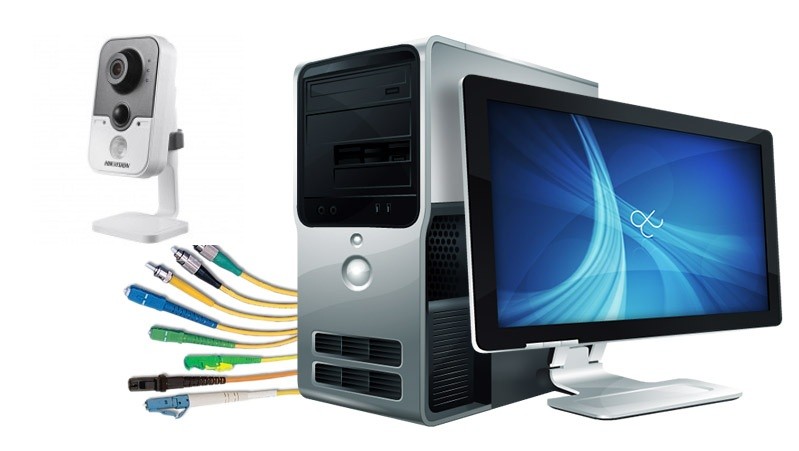
Если речь идет про цифровые IP камеры — все гораздо проще. Подключаются они по сети Ethernet через коммутатор, роутер или напрямую в сетевой вход LAN ПК. Далее нужно узнать IP адрес камеры, учетные данные — логин и пароль, которые обычно указаны в инструкции к IP камере, и зайти на нее с помощью обычного браузера или программного обеспечения, поставляемого с видеокамерой в комплекте.
Несколько сложнее дела обстоят с аналоговыми видеокамерами. Как подключить обычную видеокамеру к компьютеру? Ведь у него нет видеовхода.
Тут можно пойти двумя путями и даже тремя. Первый — приобрести плату видеозахвата и установить ее в PCI или PCI-e слот вашего компьютера. Как правило, такие платы, созданные для аналоговых (хотя аналоговыми они являются чисто условно, т.к. захват, кодирование и архивация происходит уже на цифровом уровне) систем видеонаблюдения имеют от 4 до 16 видеовходов. Вполне достаточно для организации системы видеонаблюдения как в частном доме, или квартире, так и для создания профессиональных распределенных интегрированных систем безопасности. С платами видеозахвата обычно в комплекте идет программное обеспечение, которое и позволяет организовать такие функции системы охранного телевидения, как запись по детектору движения, или по расписанию, запись архива по циклу, удаленный доступ к системе видеонаблюдения по локальной сети или через Интернет и т.п. Всем хорош этот метод, за исключением одного — он не позволяет подключить видеокамеру к ноутбуку.
Второй путь подключения видеокамеры к компьютеру — это использование видеосервера — устройства, которое преобразует аналоговый видеосигнал PAL в цифровой, т.е. превращает обычную видеокамеру в IP камеру. У него есть BNC вход и LAN выход, с которого мы и подаем сигнал в нашу компьютерную сеть, а дальше все по аналогии с IP камерой. В качестве видеосервера может выступать обычный 4-канальный сетевой видеорегистратор, например Novicam F1, который к тому же имеет еще и встроенный облачный сервис, что позволяет организовать систему видеонаблюдения через Интернет без статического IP адреса. Такое решение, возможно, будет даже дешевле чем использование специального видеосервера. Только нужно найти такой видеорегистратор, который позволяет организовывать видеоархив на удаленном ПК. Хотя это и не обязательно, т.к. архив можно хранить на жестком диске регистратора, а просматривать его по сети с компьютера.
Третий способ решения поставленной в заголовке статьи задачи — использование USB преобразователей. Такие устройства аналогичны видеосерверам, только формируют цифровой сигнал для USB входа компьютера. Возможно это будет и самый дешевый путь, однако нам еще ни разу не попадались подобные устройства с приемлемым качеством цифрового изображения и имеющие в своем комплекте более-менее нормальное ПО. Поэтому идти таким путем мы бы не стали рекомендовать.
Второй и третий способ позволяют подключить аналоговую видеокамеру к ноутбуку. Но все же для цифрового устройства лучше использовать такое же цифровое. И мы рекомендуем для организации системы видеонаблюдения на основе ноутбука использовать цифровые IP камеры.
Сравнение продуктов
Подключение аналоговой камеры к компьютеру
Не редко возникает необходимость подключения аналоговой камеры к компьютеру с целью проверки состояния устройства в случае отсутствия другой возможности, использования видеокамеры в качестве веб-камеры или организации системы видеонаблюдения на основе персонального компьютера. Потребностей для этой задачи может быть множество, поэтому в данной статье, мы решили рассмотреть способы подключения аналоговой камеры к компьютеру, а так же их особенности.
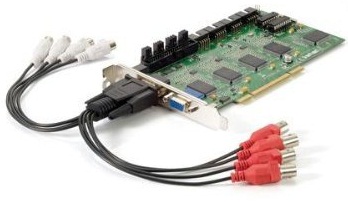
Итак, для того, чтобы подключить аналоговую камеру к персональному компьютеру, нам понадобиться (не учитывая, собственно, саму камеру и компьютер):
- Плата расширения или отдельное устройство, осуществляющие ввод аналогового видеосигнала. В этом плане доступны три варианта:
— видеокарта, оснащённая TV-входом (TV-in, S-Video-In, такие входы являются типичным оснащением видеоплат нового поколения).
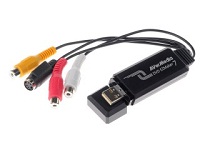
— ТВ-тюнер, как правило, всегда имеет в оснащении видеовходы. ТВ-тюнеры могут быть реализованы как платы расширения для внутренней установки в системный блок компьютера или как отдельные устройства, для подключения к компьютеру по USB интерфейсу.
— специализированные платы видеозахвата. 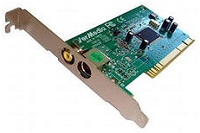 Кабель для соединения камеры с компьютером. В зависимости от наличия входов на устройствах, это может быть кабель RCA, S-Video или комбинированный тип, переходящий из одного типа в другой. Кабель S-Video отличается лучшим качеством выходного видеоизображения, чем композитный шнур. Любой их этих проводов для подключения должен поставляться в комплектации с видеокартой, ТВ-тюнером или платой-видеорегистратора.
 - Если требуется регистрация звукового сопровождения синхронно с видеоизображением, то так же для подключения понадобится кабель для соединения аудио-выхода камеры и аудио-входа на звуковой плате компьютера (Mic или LiveIn, выбор зависит от настроек использующегося ПО).
 Программное обеспечение для оцифровки видеосигнала и сжатия. Для этих целей можно использовать утилиты, которые поставляются в комплекте с платой захвата, видео-платой или ТВ-тюнером, а так же прийти к применению отдельных программ, что располагают подобными возможностями (Adobe Premiere, ULead Media Studio). Перед началом захвата видеосигнала необходимо должным образом произвести настройки, среди которых указать устройства и входы видеосигнала (S-Video/Composite), источник аудиосигнала (USB, PCI, AUX и т.д.). Кроме того, необходимо указать стандарт видео (SECAM, PAL, NTSC), выбрать разрешение видеозаписей, алгоритм кодирования, битрейт, частоту смены кадров и прочие параметры, от которых будет зависеть качество и размер выходного видеофайла.
Руководитель группы технической поддержки Бенедикт Максименко.
Другие советы
Для того чтобы создать систему видеонаблюдения своими руками требуется детально подойти к вопросу выбора используемого оборудования. Ведь именно от применяемых устройств зависит эффективность Вашей видеосистемы, а так же качество производимой съёмки. Многие предполагают .
Довольно часто, многие люди в целях экономии, пытаются самостоятельно выполнить какие-либо сложные вещи, например, монтаж системы видеонаблюдения своими руками. Не обратившись к специалистам, большинство из нас считает, что сможет самостоятельно выполнить такую трудоёмкую .
При проектировании систем видеонаблюдения важно учитывать особенности применяемого оборудования, которые в прямом порядке определяют эффективность и качество видеосъёмки. Кроме расположения и технических характеристик камер наблюдения, одним из важнейших составляющих .
Сетевое видеонаблюдение появилось на рынке систем охранного наблюдения относительно недавно, но практически, сразу же заняло лидирующие позиции по популярности и спросу. Это не удивительно, ведь IP системы видеонаблюдения обладают массой неоспоримых преимуществ, которые .