Как подключить телефон по блютуз к родной магнитоле на HYUNDAI.

Привет всем! После покупки данного автомобиля я примерно три года ездил и не знал как привязать телефон или планшет к родной магнитоле на Санта Фе, тем более она корейской сборки, а это всё очень усложняет. Я перебрал кучу разной информации на разных сайтах и наконец-то понял как это делается. Для меня это был приятный бонус, так как разговаривать в машине и не держать телефон в руках, это очень удобно. И при этом собеседнику меня хорошо слышно, а я его слышу ещё лучше, так как звук раздаётся из динамиков автомобиля. Помимо этого можно передавать музыку или любой аудиопоток при просмотре к примеру фильмов на магнитолу через блютуз. Такое подключение подходит и под другие модели HYUNDAI. Это видео на YOUTUBE я выкладывал уже давно, ещё в 2016 году, но так как зарегистрировался на DRIVE2 совсем недавно, то делюсь только сейчас.
Основная задача при подключении по bluetooth — правильно произнести голосовую команду на корейском языке, т. е. сказать слово «да», на корейском это будет звучать как «еа» или «е-е». Меня магнитола никак не хотела понимать (видимо настолько я хреново разговариваю на корейском). Благо я догадался воспользоваться «гугл переводчиком», который сам вслух произносит слово. Если у вас получится подключиться собственным произношением, то я буду за вас только рад.
Действия для подключения телефона к магнитоле: нажимаете на клавишу «SETUP» на магнитоле, выбираете раздел «PHONE» и далее «PAIR PHONE». После этого женский голос говорит фразу на корейском, прозвучит гудок и вам нужно подтвердить голосовой командой «еа» (по-русски — да), когда вы услышите повтор того, что вы сказали, женский голос будет говорить ещё одну более длинную фразу, где после гудка нужно будет сказать ту же самую голосовую команду — «еа». Если всё прошло успешно, то у вас на экране магнитолы должны загореться — иероглифы и 0000, значить теперь вы можете находить свою магнитолу на телефоне через поиск устройств по bluetooth. Когда он запросит код, то вы введёте те самые 0000 которые высветятся на дисплее.
Вот и всё, ваш телефон привязан. При включённом блютуз в телефоне, магнитола будет находить его автоматически, или он её).
Чтобы вывести звук с телефона на магнитолу при прослушивании музыки или просмотре видео, нужно нажимать на клавишу «AUX» столько раз пока не высветится слово PHONE в левом верхнем углу.
Имейте ввиду, если будете стоять возле автомобиля в радиусе действия блютуз, то когда захотите позвонить или взять трубку, когда вам звонят, звук будет подаваться через колонки в автомобиле и микрофон будет действовать тот, который находится в авто (он располагается в потолке над водителем в виде прямоугольной решётки.
При входящих и исходящих звонках имена высвечиваются на дисплее магнитолы.
Надеюсь у вас всё получится и вы будете с удовольствием пользоваться этой функцией!
Подробнее смотрите в этом видео:
Цена вопроса: 0 ₽ Пробег: 68 400 км
19 ноября 2018 Метки: другое
Подключение устройств
Это меню используется для настройки параметров подключения телефона. В зависимости от модели, варианта исполнения и страны некоторые функции и изображения вашего устройства могут отличаться.
Bluetooth
В этом меню приводятся параметры телефона Bluetooth.
Это меню используется для подключения и сопряжения головного блока и телефона с поддержкой Bluetooth.
Нажмите [SETUP] > [Подключение устройств] > [Подключения устройства] .
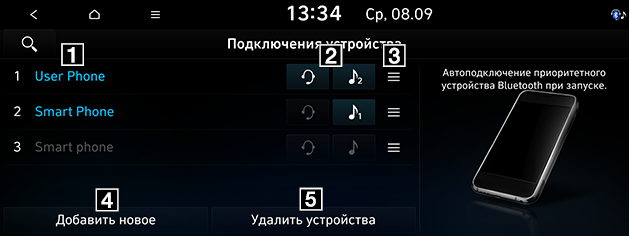
1 Список сопряженных устройств
Содержит список сопряженных устройств Bluetooth.
2 Статус подключения Bluetooth-аудио и гарнитуры
Эти значки отображаются при подключении Bluetooth-аудио и гарнитуры.
3 Приоритет автоподключения

Нажмите и удерживайте [ ] устройства и перетащите вверх или вниз для изменения приоритета.
4 [Добавить новое]
Регистрация нового устройства Bluetooth.
5 [Удалить устройства]
Переход в меню [Удалить устройства].
Приоритет автоподключения (если установлено)
Можно изменить приоритет подключения сопряженных устройств к системе.
- Нажмите [SETUP] > [Подключение устройств] > [Подключения устройства] .
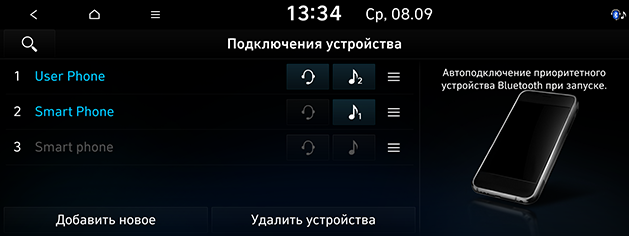
- Нажмите и удерживайте [ ] устройства и перетащите вверх или вниз для изменения приоритета.
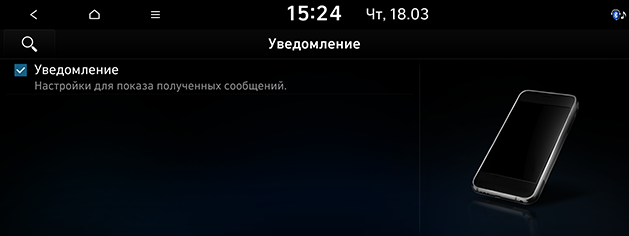
Вы можете настроить уведомления о сообщениях.
Нажмите [SETUP] > [Подключение устройств] > [Уведомление]. Поставьте галочку, чтобы увидеть всплывающие окна уведомлений о принятых сообщениях.
Вы можете просмотреть заранее подготовленные сообщения.
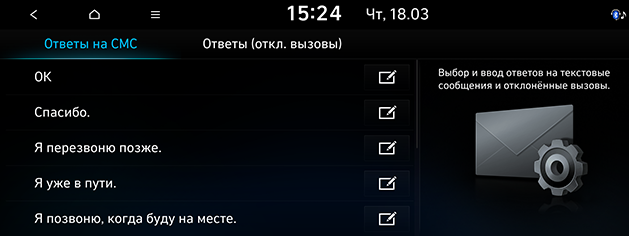
- Необходимое сообщение можно выбрать в меню [Ответы на СМС] или [Ответы (откл. вызовы)].
Можно установить приватный режим для защиты личной информации. При активном приватном режиме контакты, история вызовов, избранное и сообщения не отображаются.
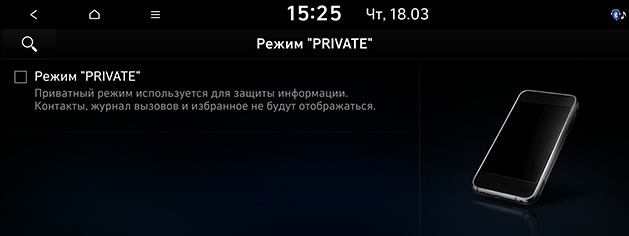
- Установите флажок для [Режим «PRIVATE»].
Системная инфор. Bluetooth
Можно изменить название устройства Bluetooth автомобиля.
- Нажмите [SETUP] > [Подключение устройств] > [Системная инфор. Bluetooth] > [Название автомобиля].
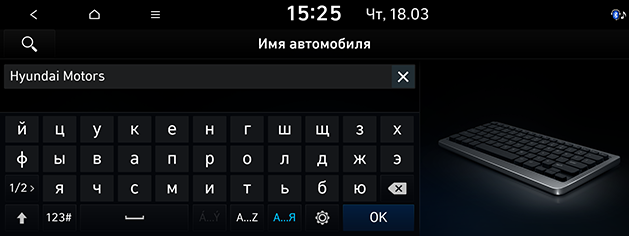
Название автомобиля по умолчанию установливается на название автомобиля, который вы приобрели.
Имеется возможность изменения пароля, используемого для опознавания устройства Bluetooth.
- Нажмите [SETUP] > [Подключение устройств] > [Системная инфор. Bluetooth] > [Пароль].
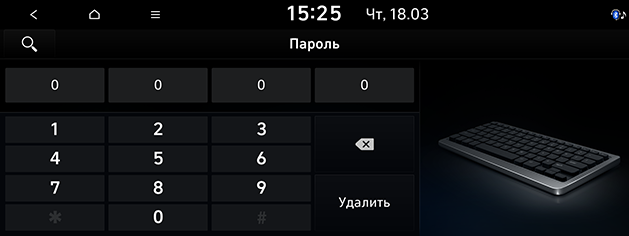
Пароль – это четырехзначный код аутентификации, используемый для Bluetooth-соединения между мобильным телефоном и автомобильной системой. Пароль по умолчанию установлен на 0000.
По умолчанию (если установлено)
Это меню используется для сброса параметров Bluetooth до заводских значений.
Нажмите [SETUP] > [Подключение устройств] > [Bluetooth] > [Сброс] > [Да].
Проекция телефона (если установлено)
В этом меню приложения Android Auto и Apple CarPlay могут быть включены посредством установки соответствующего флажка.
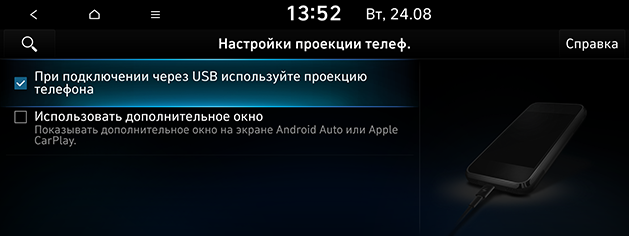
- Установите флажок [При подключении через USB используйте проекцию телефона]. Вы можете использовать функции вашего устройства Android/iPhone с подключенным USB-кабелем.
Как подключить телефон по блютуз к Hyundai Kona?

Вам надоело слушать радио или звонить кому-то, когда вы за рулем автомобиля, все эти элементы являются хорошими мотивами для подключения телефона к машине, только есть много способов сделать это. . Для этого вы спросите себя как подключить телефон через блютуз к Хендай Кона, знайте, что вы находитесь на правильном веб-сайте. Наша команда создала содержание этой статьи, чтобы помочь вам с этим проектом и позволить вам звонить по телефону в машине или подключать к нему свой телефон Android или Apple. Чтобы это произошло, сначала мы рассмотрим преимущества, которые может предоставить вам автомобильное Bluetooth-радио, затем, как подключить телефон через Bluetooth на Hyundai Kona и, наконец, как активировать комплект громкой связи Bluetooth вашего Hyundai Kona. Телефон.
Автомагнитола Bluetooth на Hyundai Kona: как это работает?
Чтобы начать эту информационную страницу, нам будет интересно блютуз технологии, а точнее в ее происхождении и в как работает блютуз на Hyundai Kona. Технология Bluetooth была представлена в 1994 году брендом мобильных телефонов Ericsson, а в 1999 году была создана группа интересов, состоящая из нескольких технологических компаний, и технология Bluetooth была интегрирована в первое оборудование. Его стремление состоит в том, чтобы заменить инфракрасный технология, которая в настоящее время может передавать информацию по беспроводной сети между двумя устройствами, но должна находиться на небольшом расстоянии и не иметь никаких препятствий между передатчиком и приемником информации. В отличие от инфракрасного (IrDA), в котором используются световые волны, Bluetooth использует 2.4 ГГц радиоволны, что позволяет ему проходить через предметы. В большинстве случаев мощность передачи позволит передавать данные примерно на десять метров. Насколько работа блютуза на Hyundai Kona, это позволит вам подключить ваш смартфон к автомагнитоле вашего Hyundai Kona и пользоваться основными функциями вашего автомобиля в режиме громкой связи. Это последовательное преимущество, поскольку использование bluetooth-гарнитуры в автомобиле рискованно.
Функции Bluetooth на Hyundai Kona
- Совершайте звонки в режиме громкой связи со звуком звонка через динамики вашего Hyundai Kona.
- Передавайте музыку через Bluetooth и наслаждайтесь ею через динамики вашего Hyundai Kona.
- Получите телефонную книгу своего телефона из автомобильного радиоприемника Hyundai Kona.
- Управляйте своим смартфоном голосом (например, позвонить кому-нибудь или сменить музыку).
Все эти функции продукта близки к тому, что вы могли бы получить с USB-подключением смартфона к Hyundai Kona, однако не все модели Hyundai Kona поставляются с USB-портом, и технология Bluetooth становится стандартом. Это позволяет вам не подключать смартфон к Hyundai Kona, чтобы пользоваться этими возможностями.
Как подключить телефон по блютуз к Hyundai Kona?
Теперь давайте рассмотрим ту часть, которая, вероятно, наиболее важна для вас. Как подключить телефон через Bluetooth к Hyundai Kona? Очень хорошо знать, что в вашем автомобиле есть эта технология, но как это сделать, если вы хотите позвонить через Bluetooth с помощью Hyundai Kona? Техника очень проста, и мы продемонстрируем вам несколько руководств, как активировать Bluetooth и как подключить телефон к Hyundai Kona:
- Перейдите в настройки вашего телефона, затем на вкладке «Сеть» выберите Bluetooth и найдите устройства для сопряжения.
- Как только поиск будет достигнут, запустите соединение с вашим автомобилем, в названии Bluetooth будет «Hyundai Kona», на экране вашего автомобиля должен быть показан код, вы должны убедиться, что это то же самое. на телефоне и подтвердить соединение с автомагнитолой вашего Hyundai Kona
- Зайдите в настройки автомагнитолы, перейдите на вкладку «подключение».
- Выберите опцию «поиск устройства».
- Выберите свой смартфон в списке и перед началом работы убедитесь, что на нем активировано соединение Bluetooth.
Теперь ты понимаешь как подключить смартфон через блютуз к Hyundai Kona. Вам просто нужно пользоваться всеми функциями, которые позволяет вам делать эта технология, такими как телефон с Bluetooth, или наслаждаться музыкой по Bluetooth. Если вы хотите подключить или активировать Android Auto на вашем Hyundai Kona, мы создали страницу с полным содержанием, которая позволит вам сделать это без каких-либо проблем.
Как активировать комплект громкой связи bluetooth на телефоне Hyundai Kona
.
Наконец, последняя часть нашей страницы с контентом, как активировать комплект Bluetooth для громкой связи вашего телефона на Hyundai Kona? Эта операция является только результатом шага, который мы только что провели. После того, как вы выполнили предыдущие рекомендации, активация Bluetooth HFCK должна быть только формальностью. На самом деле автомобильное радио вашего Hyundai Kona должно быть готово принимать звонки через динамики вашего автомобиля и позволять вам использовать встроенный микрофон для совершения звонков. Попробуйте имитировать вызов, чтобы убедиться, что он активирован, в любом другом случае вам придется перейти к настройкам Bluetooth вашего Hyundai Kona и активировать опцию «громкая связь». Если у вас есть проблемы с bluetooth вашего Hyundai Kona, не стесняйтесь читать эту страницу содержания, которая поможет вам решить их.
Если у вас есть дополнительные вопросы о Hyundai Kona, не стесняйтесь обращаться к нашим Hyundai Kona категория.
Подключение устройств Bluetooth
Bluetooth — это технология беспроводной связи малого радиуса действия. По Bluetooth можно беспроводно соединить друг с другом устройства поблизости для обмена данными между ними. Это позволяет эффективно использовать устройства.
В системе доступны только функции громкой связи по Bluetooth и режим Bluetooth Аудио. Подключайте к системе мобильное устройство, которое поддерживает профиль громкой связи Bluetooth или Bluetooth Аудио.
Предупреждение
Припаркуйте автомобиль в безопасном месте прежде, чем подключать Bluetooth-устройства. Воздействие отвлекающих факторов может стать причиной аварии, травмы или смерти.
Сопряжение устройств с системой
Для подключения Bluetooth необходимо выполнить сопряжение устройства с системой и добавить его список устройств Bluetooth. Можно зарегистрировать до шести устройств.
- На Главном экране коснитесь Все меню > Настройки > Подключение устройств > Bluetooth > Подключения Bluetooth > Добавить новое .
- При сопряжении устройства с системой впервые можно также нажать кнопку вызова/ответа на руле автомобиля. В качестве другого способа можно коснуться Все меню > Телефон на Главном экране.
- Выберите нужную функцию и коснитесь OK .

- Включите функцию Bluetooth на устройстве, которое нужно подключить, выполните поиск системы автомобиля и выберете ее из списка.
- Проверьте имя Bluetooth системы, которое отобразится во всплывающем окне новой регистрации на экране системы.

- Убедитесь, что пароли Bluetooth, отображаемые на экране устройства Bluetooth и на экране системы, совпадают, затем подтвердите соединение на устройстве.
- При подключении мобильного телефона разрешите системе обращаться к данным устройства и загружать их.
- Загрузка данных осуществляется только для работы функции вызовов по Bluetooth. Разрешение доступа не требуется, если подключается аудиоустройство.
Примечание
- После предоставления доступа системе может потребоваться некоторое время, чтобы подключиться к устройству. При установлении соединения вверху экрана появляется значок состояния Bluetooth.
- Можно изменить настройки доступа в меню настроек Bluetooth на мобильном телефоне. Для получения дополнительной информации обратитесь к руководству пользователя мобильного телефона.
- Если одно устройство уже подключено к системе по Bluetooth, сопряжение с другим устройством невозможно.
- Чтобы система не подключалась к устройству автоматически, отключите функцию Bluetooth на устройстве.
Подключение сопряженного устройства
Подключите сопряженное устройство Bluetooth к системе, чтобы начать его использование. К системе можно одновременно подключить одно устройство для использования функций громкой связи по Bluetooth и два устройства для использования функций Bluetooth Аудио.
Отображаемые экраны и доступные функции зависят от модели и характеристик автомобиля.
Вариант A
- На Главном экране коснитесь Все меню > Настройки > Подключение устройств > Bluetooth > Подключения Bluetooth .
- Коснитесь имени устройства или коснитесь Подключение .
- Если к системе уже подключено другое устройство, оно будет отключено. Коснитесь Отсоединить рядом с устройством.

- Список параметров.
- Руководство : доступ к руководству в Интернете по QR-коду. В целях безопасности доступ к QR-коду возможен только тогда, когда автомобиль остановлен.
- Возврат к предыдущему уровню.
- Подключение устройства.
- Список устройств Bluetooth, сопряженных с системой. Коснитесь имени устройства, чтобы выполнить соединение или отсоединение устройства.
- Отключение устройства.
- Выбор нужной функции устройства Bluetooth.
- Сопряжение нового устройства с системой.
- Удаление сопряженных устройств. Загруженные с устройства данные также удаляются.
Вариант Б
- На Главном экране нажмите Все меню > Настройки > Подключение устройств > Bluetooth > Подключения Bluetooth .
- Коснитесь имени устройства.
- Если к системе уже подключено другое устройство, оно будет отключено. Коснитесь имени устройства и нажмите Отсоединить во всплывающем окне.

- Список параметров.
- Дисплей выкл. (при наличии): отключение дисплея. Нажмите на экран, чтобы включить его.
- Приоритет автоподключения : выбор приоритета автоматического подключения сопряженных устройств при включении системы.
- Руководство : доступ к руководству в Интернете по QR-коду. В целях безопасности доступ к QR-коду возможен только когда автомобиль остановлен.
- Возврат к предыдущему уровню.
- Список устройств Bluetooth, сопряженных с системой. Коснитесь имени устройства, чтобы выполнить соединение или отсоединение устройства.
- Сопряжение нового устройства с системой.
- Удаление сопряженных устройств. Загруженные с устройства данные также удаляются.
- Выберите нужную функцию и нажмите OK .
Примечание
- Если устройство Bluetooth не подключается, проверьте, включена ли функция Bluetooth на устройстве.
- Если соединение прервано по причине удаления устройства за пределы зоны действия подключения или возникновения ошибки на устройстве, соединение будет автоматически восстановлено, когда устройство вновь окажется в зоне действия подключения или после устранения ошибки.
- Если соединение нестабильно из-за ошибки связи, сбросьте настройки Bluetooth, коснувшись Все меню > Настройки > Подключение устройств > Bluetooth > Сброс , а затем подключите устройство повторно (при наличии).
Отключение устройства
Чтобы прекратить использование устройства Bluetooth или подключить другое устройство, текущее подключенное устройство необходимо отсоединить.
Отображаемые экраны и доступные функции зависят от модели и характеристик автомобиля.
Вариант A
- На Главном экране коснитесь Все меню > Настройки > Подключение устройств > Bluetooth > Подключения Bluetooth .
- Коснитесь имени устройства или коснитесь Отсоединить .
- Коснитесь Да .
Вариант Б
- На Главном экране нажмите Все меню > Настройки > Подключение устройств > Bluetooth > Подключения Bluetooth .
- Коснитесь имени устройства.
- Нажмите Отсоединить .
Удаление сопряженных устройств
Если необходимо больше не осуществлять сопряжение устройства Bluetooth с системой или если нужно подключить новое устройство и список устройств Bluetooth уже заполнен, сопряженные устройства можно удалить.
- На Главном экране коснитесь Все меню > Настройки > Подключение устройств > Bluetooth > Подключения Bluetooth > Удалить устройства .
- Выберите устройства, которые нужно удалить, и коснитесь Удалить .
- Чтобы удалить все сопряженные устройства, коснитесь Выбрать все > Удалить .
- Коснитесь Да .
- Загруженные с устройства данные также удаляются.
Примечание
Если система поддерживает беспроводное подключение телефона, то в случае удаления устройства из списка устройств Bluetooth оно будет также удалено из списка устройств для подключения телефона.