Световая индикация Яндекс.Станции
На верхней панели Яндекс.Станции расположено световое кольцо, которое может загораться, «вращаться» и мигать разными цветами, сообщая о состоянии.
А Вы знали, что, когда Алиса слушает Вашу команду, то на синем кольце Станции есть малозаметное фиолетовое пятнышко, которое определяет направление на звук?
Мы собрали все известные значения цветов кольца с описанием, что они могут означать.
Значения цветов в рабочем режиме
| Цвет | Состояние Станции |
|---|---|
| Световое кольцо не горит | Алиса не активна (Станция при этом может как простаивать, так и воспроизводить музыку или видео). Произнесите «Алиса» («Яндекс»), нажмите кнопку активации или произнесите слово-споттер (отличается от остальных кнопок на экране розовым цветом). |
| Кольцо не загорается при вызове Алисы | Нажата кнопка отключения микрофонов (подсвечена красным) – нажмите на неё, чтобы снова включить микрофоны. |
| Фиолетовый | Алиса активирована и ждёт команду. |
| Синий | Станция подключена к другому устройству по Bluetooth. В этом режиме Алиса не может быть активирована. |
| Красный | Отсутствует подключение к интернету. Перезагрузите Станцию или настройте подключение заново. |
| Периодически загорающийся красный | Буферизация (подгрузка медиа из Интернета для будущего воспроизведения). От коротких вспышек до нескольких секунд постоянного свечения. |
| Вспыхивающий зелёный | Сработал будильник (с). |
| Медленно мигающий фиолетовый | 1. Сработало напоминание. 2. Алиса отвечает на Ваш вопрос. |
| Медленно мигающий зелёный | У вас появились новые уведомления. Спросите: Алиса, что нового? |
| Медленно мигающий синий | Станция в режиме настройки Wi-Fi или Bluetooth. |
| Вращающийся фиолетовый | 1. Идет обработка Вашей команды. 2. Станция обновляется. |
| Вращающийся жёлтый | Происходит сброс настроек Станции. |
| Мигающий голубой | Пришло уведомление или звонок на Станцию. Голосовой звонок также сопровождается продолжительным звуковым сигналом. Для ответа на звонок скажите «сними трубку» или «ответь». Для получения уведомления скажите «что нового?». |
Значения цветов при ошибках
| Цвет | Возможная ошибка |
|---|---|
| Кольцо не загорается при вызове Алисы | Станция зависла. Отключите адаптер питания от Станции и подождите 5 секунд. Затем снова включите адаптер и дождитесь загрузки колонки. |
| Красный | Высокая загрузка процессора (при этом соединение с Интернетом нормальное, а Станция продолжает работать). Рекомендуется перезагрузить Станцию (см. предыдущий пункт). |
| Долго вращающийся фиолетовый | Долго обрабатывается запрос. Скорее всего, виной плохое соединение с интернетом. |
Значения цветов при вращении кольца (уровни громкости)
| Цвет | Громкость Станции |
|---|---|
| Зеленый | Уровень громкости 1-5. |
| Салатовый | Уровень громкости 6. |
| Жёлтый | Уровень громкости 7. |
| Оранжевый | Уровень громкости 8. |
| Красный | Уровень громкости 9-10. |
Значения световой панели Станции 2
Очень красиво показаны и хорошо описаны в официальной Справке.
Как Пользоваться SnapСhat: Детальный Гид для Начинающих


В отличие от остальных социальных сетей не важно, когда вы отправляете контент в Снапчате. Ваши фото и видео (снапы) будут доступны всего 24 часа. Потом сообщение бесследно исчезает.
Какая в этом польза?
Вспомните, сколько раз в месяц вы возвращаетесь к постам в Facebook или Вконтакте? Материалы в социальных сетях живут недолго. Да, они хранятся, но быстро становятся неактуальными.
В Snapchat у вас нет второго шанса просмотреть сообщение. Вы получаете полное, безраздельное внимание человека именно на вашем контенте. Это настоящая находка для весёлого общения с друзьями и бизнеса (Да-да, вам не показалось! Об этом будем говорить в следующих статьях и в снапах Олеся).
Только представьте, каждый день с помощью Снапчата отправляется более 800 миллионов фотографий каждый день. А более 100 миллионов активных пользователей каждый день смотрит более 6 биллионов видео. По количеству активных пользователей Snapchat уже обогнал Twitter. Впечатляет? А как насчет теста Снапчата?
В этой статье я детально расскажу и покажу, как использовать Снэпчат. Берите свой телефон и приступаем!
8 стартовых шагов, как пользоваться Snapchat
Шаг 1. Скачайте и зарегистрируйтесь
Snapchat – это бесплатное приложение. Оно доступно для скачивания как для смартфонов на базе Android, так и фанов iPhone с их особенной операционкой IOS:
- Зайдите в Apple Store или Play Market;
- Выберите Snapchat из списка;
- Нажмите «Скачать».
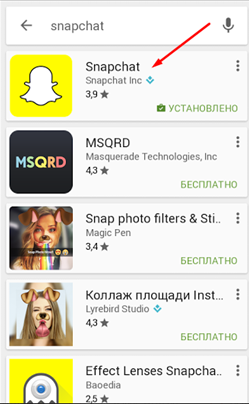
(Если будут вопросы, пишите в комментариях – поможем ;)).
Итак, установили? Открываем!
У нас есть 2 варианта действий: войти или зарегистрироваться.

Чтобы создать свою учетную запись, кликайте «Регистрация». Теперь вам по этапам нужно ввести свое имя и фамилию, дату рождения и имя пользователя.

Что нужно знать о логине в Snapchat
- Именно по нему ваши друзья смогут найти вас в Снапчате.
- Количество символов не должно превышать 15.
- Писать нужно только латиницей, иначе буквы не будут считаться буквами ��
- Можно использовать цифры и один из символов «.», «-» или «_».
Помните! Имя пользователя создается всего 1 раз и его изменить позже будет нельзя (только зарегистрировать новый аккаунт). Потому убедитесь, что оно вам нравится.
Придумайте пароль. Он должен быть не меньше 8-ми символов.
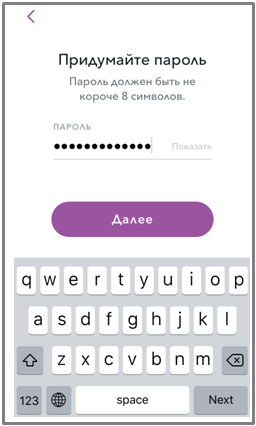
Дальше у вас есть 2 варианта для регистрации: через почту или по номеру телефона.
Я выбрал по телефону. Но вы решайте, что удобнее для вас.
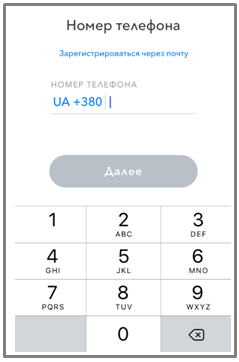
Приложение потребует подтверждение вашего номера. Например, мне предложили отправить сообщение с кодом или позвонить.

Когда вы получите код, введите его в специальную форму.

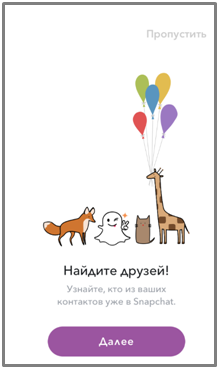
Ура! Регистрация прошла успешно. Переходим к следующему пункту.
Шаг 2. Найдите друзей
Чтобы помочь вам найти друзей, Снэпчат использует телефонную книгу. Для этого он запросит доступ к вашим контактам. Не жадничайте, жмите «Разрешить».
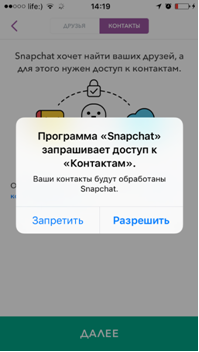
Более того, теперь не только вы, но и ваши друзья смогут вас найти в Снапчат по номеру вашего телефона. Но, скорее всего, не все люди, с которыми вам интересно общаться, есть в вашей телефонной книге.
Как найти друзей в Snapchat
Если у вас нет номера телефона человека, с которым вы хотите обмениваться снапами:
- Откройте меню (проведите сверху вниз по экрану и выберите шестерёнку):

- Выберите «Добавить друзей»;
- Тут вам предложат несколько опций:
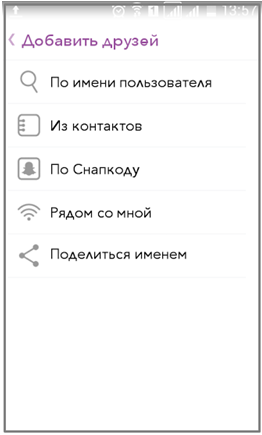
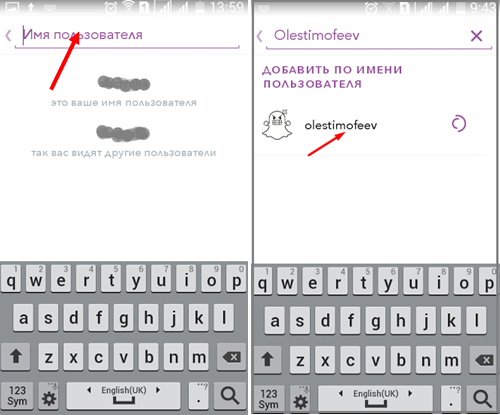
- Если вы знаете логин вашего друга, введите его в строку поиска. Например, Olestimofeev. (Кстати, если хотите знать больше о том, как использовать Снапчат для бизнеса, сразу подписывайтесь на Олеся – будет много фишек и явные примеры):
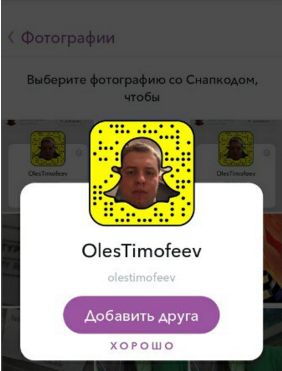
- Если у вас есть фотография или скриншот снапкода друга, можете выбрать «По Снапкоду». Вот как это выглядит:
— выбираете картинку со снапкодом друга;
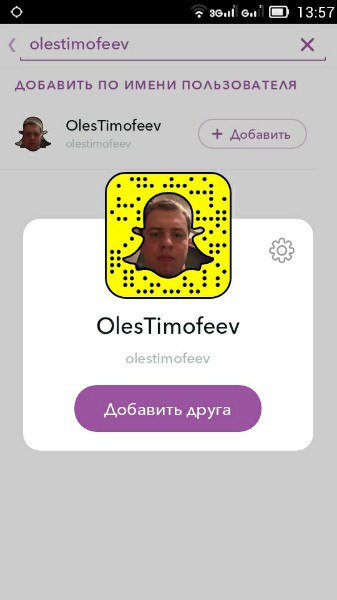
— кликаете 1 раз на экран – выскочит подсказка:
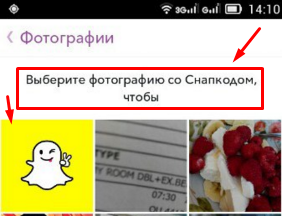
— нажимаете на фотографию,на которой есть код, чтобы приложение отсканировало – готово!
- Вы можете обмениваться снапами с незнакомыми людьми, которые находятся с вами рядом. Для этого выберите «Рядом со мной». Вам предложат определить точное местоположение:
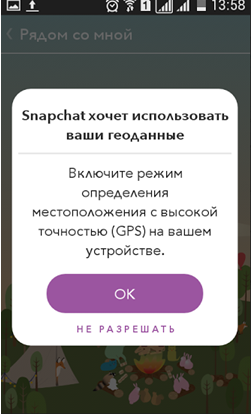
- Выберите «Разрешить» и добавляйте новые снапконтакты.
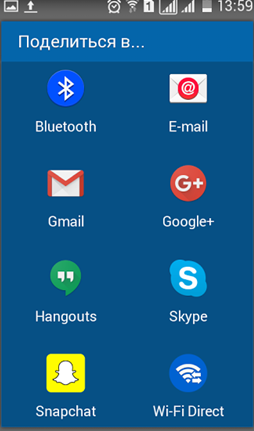
- А если хотите, чтобы ваши друзья сами нашли ваш Снапчат, выберите «Поделиться именем». Вам предложат несколько вариантов соцсетей, в которых вы можете поделиться своим логином:
- И есть ещё один способ, о котором мало кто знает. Снапчат создает уникальную ссылку для вашего профиля. Выглядит она так: https://www.snapchat.com/add/ваш_логин. Ею вы можете делиться с друзьями. Например, у Олеся она выглядит так: https://www.snapchat.com/add/olestimоfeev
Что значат эти странные значки возле имени друга?
Вы открываете список контактов и видите странные мордочки и значки:
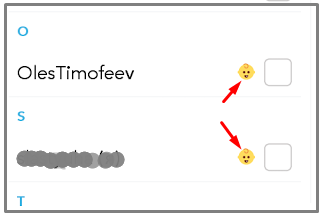

Золотая звезда – кто-то ответил этому человеку на его снап за последние 24 часа. Значит, у него есть что-то интересненькое;

Жёлтое сердце – это ваш лучший друг. Вы обменялись самым большим количеством снапов за всё время;

Красное сердце – это ваш лучший друг за последние 2 недели;

Розовое сердце – вы лучшие друзья уже целых 2 месяца!
Ребёнок – вы только что подружились с этим человеком;
Лицо в очках – у вас есть общий лучший друг. Вы обмениваетесь с ним огромным количеством снапов;
Лицо-гримаса – ваш лучший друг №1 – также лучший друг №1 для этого человека;
Лицо с ухмылкой – вы лучший друг для этого человека, но он не ваш лучший друг;

Огонь – вы снапманьяки! Вы отправляете этому человеку контент каждый день и он отвечает вам тем же. Чем больше дней со снапами, тем больше огонь;

100 – ровно 100 дней вашего снапобщения. Этот значок появляется после огня, когда вы отправляете снапы кому-то 100 дней подряд;

Песочные часы – ваше снапобщение почему-то не такое частое, как раньше. Отправьте ещё один снап, чтобы поменять картинку;
Тортик – у этого друга сегодня День Рождения. Не забудьте его поздравить!

Корона, кактус, мигалка, груша или руки – это картинки официальных аккаунтов известных людей. Не важно, какой значок вы видите, вы нашли настоящую снапзвезду. Поздравляю!
Шаг 3. Настройте личные предпочтения
Перед тем как начать пользоваться Snapchat в полную силу, проверьте свои настройки. Для этого нажмите сначала на «привидение» в верхней панели в центре, а затем – на шестеренку в правом верхнем углу.
Тут вы можете обновить личные данные, выбрать, кто может отправлять вам снапы и просматривать ваши истории (подробнее о них мы поговорим ниже).
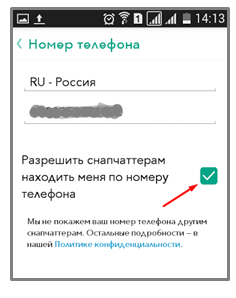
Если вы не хотите, чтобы ваши друзья могли найти вас по номеру телефона, эту функцию можно отключить. Перейдите в меню настроек в раздел «Номер телефона» и снимите отметку.
Активация полезных сервисов
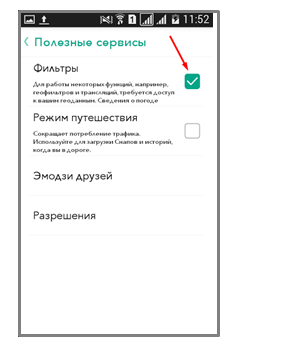
Если вы нажмете «Настроить» в разделе «Полезные сервисы», вы увидите несколько бонусов, которые можно включить: фильтры и режим путешествия. Но они требуют доступа к вашим геоданным:
Шаг 4. Создайте снап
Сделать снап довольно просто. Snapchat автоматически активирует камеру телефона. Чтобы настроить фокус, нажмите где-нибудь на экране. Теперь:
- Нажмите и отпустите кружочек внизу экрана, чтобы сделать крутой снимок;
- Нажмите и удерживайте, чтобы записать интересное видео.
Если вы хотите переключиться между внешней и фронтальной камерой, нажмите на значок фотоаппарата в верхнем правом углу или дважды кликните по экрану:
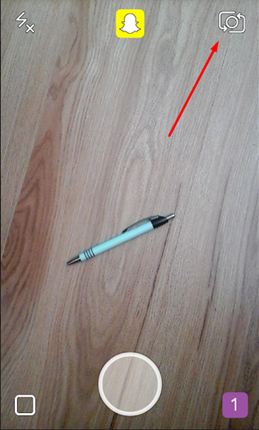
Если вашей фотографии не хватает света, и вы хотите использовать вспышку, нажмите на верхний левый угол:

Шаг 5. Добавьте эффекты
Снапчат предлагает поработать с вашими фото- и видеошедеврами. Добавить фильтры, подписи, эффекты. С их помощью ваши снапы становятся красивыми, забавными, весёлыми.
Добавьте подпись
Подпишите ваше фото. Для этого нажмите «Т» вверху экрана:
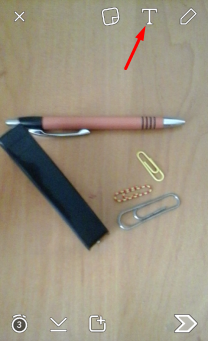
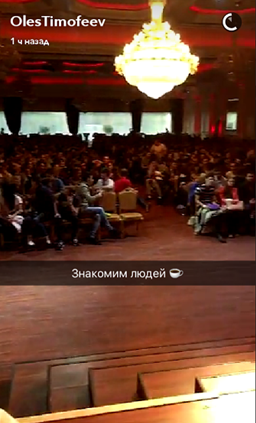
Задайте интересный вопрос подписчикам, поделитесь своими мыслями с ними. Это добавит смысла вашему сообщению, подтолкнет к общению:
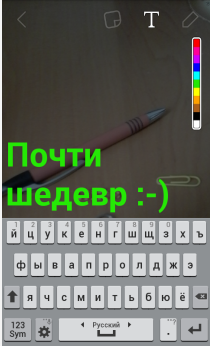
Вы можете изменить цвет, размер шрифта, размещение текста. Для этого ещё раз нажмите на «Т»:
Дорисуйте
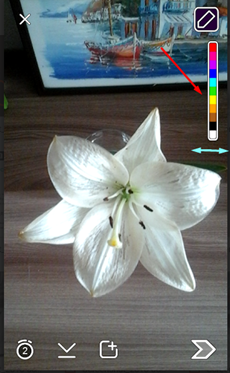
Нажмите на карандаш вверху экрана и добавьте забавные рисуночки к своему снапу. Вы можете выбрать любой цвет и создать шедевр. Поводите по экрану слева направо, чтобы добавить цветов в палитру:
Добавьте стикер или смайлик
Третий значок вверху экрана позволяет добавить вам готовый стикер или смайлик. Задайте настроение вашего снапа:

Добавьте эффектов
Хотите, чтобы ваш блокбастер был похож на чёрно-белое кино? Пролистайте эффекты до чёрно-белого фильтра. Для этого запишите видео/ сделайте снимок. Потом проведите пальцем по экрану слева направо. Вы увидите большое количество эффектов, которые можно использовать.
Если вы разрешите приложению определять ваше местоположение, сможете использовать местные фильтры. Например, время или температуру на улице, название города или забавные картинки.
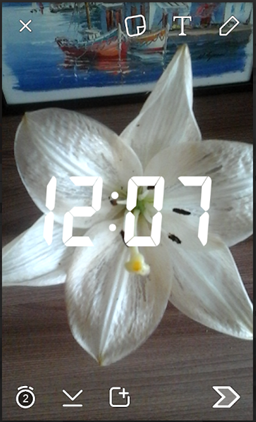
Вы можете использовать несколько эффектов одновременно. Для этого:
- Сделайте фото;
- Пролистайте вправо и выберите первый эффект;
- Одним пальцем удерживайте его на экране, а вторым прокрутите до следующего фильтра.
Добавьте линзы
Линзы – самая интересная фишка Snapchat. Эта функция доступна на операционных системах Android 5 и выше и iOS. Чтобы дорисовать себе забавную мордашку:
- Включите фронтальную камеру;
- Зажмите экран в зоне лица, пока не появится сеточка:
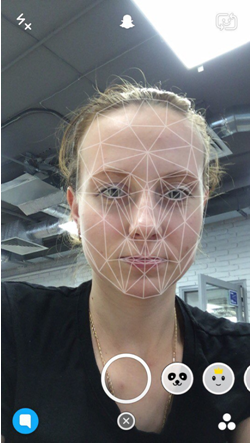
- Выберите смешную линзу:

Видеоэффекты
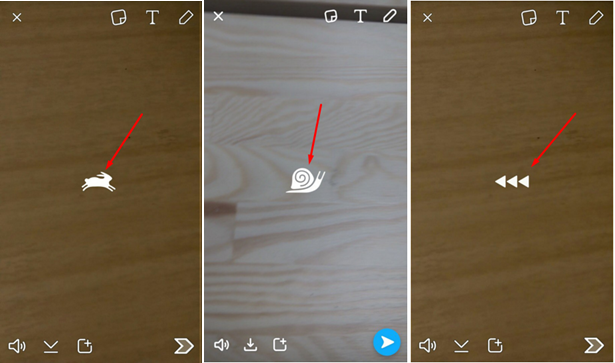
Вы можете поработать со скоростью вашего видео. Для этого:
- Запишите видеоролик;
- Пролистайте эффекты и выберите скорость, с которой подписчики будут слушать ваш доклад о секретах ядерной физики. Вы можете задать режим, в котором ваше видео будет воспроизводиться задом наперёд. Экспериментируйте!
Шаг 6. Поделитесь вашим снапом со всем миром!
Пусть о вашем таланте фотохудожника и видеорежиссёра узнает весь мир! Чтобы поделиться снапшедевром:
- Задайте время, на протяжении которого люди смогут наслаждаться вашим творчеством. Для этого нажмите на таймер в углу экрана.
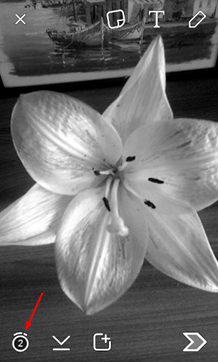
2. Выберите, кто сможет увидеть вашу работу:
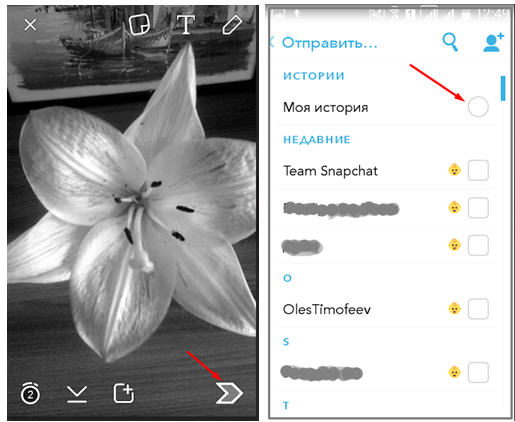
Если вы нажмете отправить в «Мои истории», то ваш снап смогут посмотреть все подписчики неограниченное количество раз на протяжении 24 часов.
Если вы хотите отправить одному другу, выберите его из списка контактов.
Но помните, он сможет просмотреть ваше сообщение всего 1 раз, после чего оно исчезнет без следа.
Шаг 7. Получайте снапы, смотрите истории
Когда вы получите снап, увидите значок в нижней части экрана:

Когда вы нажмёте на него, увидите, от кого пришло послание. Перед вами появятся разные значки:
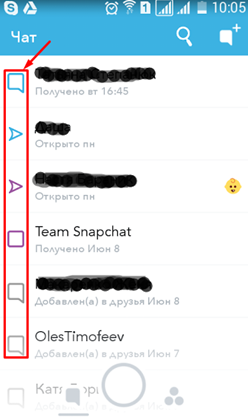
Что они означают? А вот что:

вы отправляете сообщение без звука;

отправляется сообщение со звуком;
вы отправляете текстовое сообщение.
Если вы видите такие же треугольники пустыми, значит, друг открыл ваше сообщение.

вы получили 1 или несколько сообщений без звука;

вы получили несколько звуковых сообщений;

вы получили несколько текстовых сообщений.
Если квадратик пустой, вы открыли и просмотрели сообщение.

с вашего сообщения без звука был сделан скриншот;

с вашего сообщения со звуком был сделан скриншот;

ваше текстовое сообщение было сфотографировано.
Если кто-то из друзей поделится новой историей, вы увидите такой фиолетовый значок:
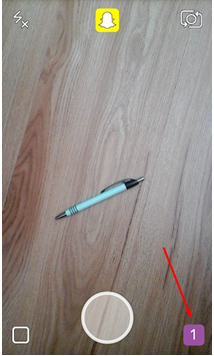
Если вы решите сделать скриншот снапа друга, он получит уведомление.
Шаг 8. Общайтесь с друзьями в реальном времени
Выберите значок чата внизу экрана:
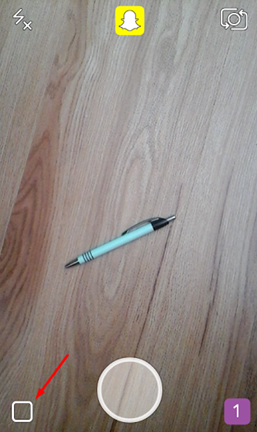
Проведите по имени друга, вам откроется поле для чата:

Вы можете писать сообщения, звонить, общаться через видеосвязь или обмениваться фотографиями.
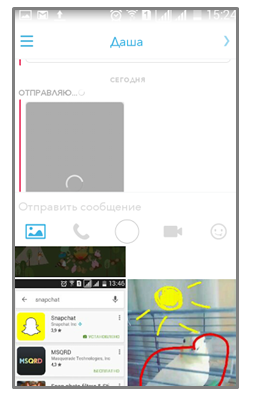
Как только вы выйдите из чата, история сообщений исчезнет навсегда.
Заключение
Snapchat – интересное приложение для общения с друзьями и подписчиками. Теперь у вас не возникнет вопросов, как пользоваться Snapchat на iPhone или на Аndroid (если есть, пишите в комментариях).
Готовлю для вас еще целую порцию контента про Snapchat. Подписывайтесь на профиль Olestimofeev и следите за новыми крутыми фишками, как использовать Снапчат для общения и бизнеса.
Ставьте лайк, если статья была вам полезной!
И прямо сейчас читайте пост об эффектах Snapchat. Вы узнаете 7 секретов от профи, которые сделают ваши снапы запоминающимися!
Арифметика изображений
Изображения, представленные в компьютере, можно складывать и вычитать, умножать и даже возводить в степень! Именно на арифметических операциях основана работа компьютерных программ с растровыми изображениями, таких как Photoshop или инструментов для обработки фотографий в социальных сетях. Растровое изображение можно представлять как светящуюся картинку на экране — это прямоугольная таблица, состоящая из ячеек (пикселей). В каждой из них хранится числовой набор $(r;g;b)$, характеризующий яркость трёх базисных цветов (красный, зелёный, синий), из которых складывается цвет пикселя. Целые числа $r$, $g$ и $b$ хранятся в виде байтов: каждая двоичная запись состоит из восьми нулей и единиц, поэтому диапазон значений — от 0 до 255 ($=2^8-1$) . Значение 0 означает отсутствие данного цвета в комбинации, значение 255 — яркость цвета максимальна. Примеры: $(0; 0; 0)$ — чёрный пиксел, (255; 255; 255) — белый, (255; 0; 0) — красный, $(0; 100; 0)$ — тёмно-зелёный, $(200; 200; 0)$ — жёлтый. Арифметические операции над изображениями выполняются попиксельно и покомпонентно. Для одинаково расположенных пикселей $(r_1; g_1; b_1)$ и $(r_2; g_2; b_2)$ их сумма равна $(r_1+r_2; g_1+g_2; b_1+b_2)$, а произведение равно $\left(<\left[\frac

Непосредственные результаты применения введённых операций обескураживают. Взяв зелёный треугольник ($А$) и красный круг ($B$) , в сумме $A+B$ получим жёлтый ломтик в пересечении. Если взять «по половине изображений» $0<,>5A+ 0<,>5B$, уменьшив вдвое яркости всех составляющих, то треугольник и круг по форме сохранятся, но изменятся по цвету: в пересечении фигур будет тёмное пятно, а дополняющие части станут светлее. В произведении $AB$ пересечение фигур будет тёмным, а остальные части сохранят оригинальные цвета.

Но большой класс практических задач можно решить «арифметически», если использовать монохромные, серые маски — изображения с оттенками от чёрного до белого. Рассмотрим чёрно-белые маски $M_A$ и $M_B$, построенные по $A$ и $B$ : сами фигуры становятся белыми, а белый фон — чёрным. Ещё две маски, $\overline

Умножение изображения $A$ на его маску $M_A$ даёт изображение треугольника на чёрном фоне, а умножение $B$ на маску $\overline

Приведённые маски были чёрно-белыми, но «подлинно» серые маски тоже применяются. Например, с их помощью можно сделать наложенное изображение полупрозрачным. Две серые маски, линейные комбинации чёрно-белых, порождают полупрозрачное наложение треугольника на круг: $A(0<,>7M_A+0<,>3\overline)+B(0<,>7\overline+0<,>3M_B)$.

Полезные инструменты получаются и при работе только с одним изображением, например, возведение в степень — способ увеличить резкость чёрно-белой фотографии.

Базовые операции рассматривались в простейшей модели, с обработкой по отдельным пикселям. Но используются и инструменты, которые меняют цвет пикселя с учётом цветов окружающих пикселей. Например, усреднение цветов даёт эффект размытия фотографии.
Что означают значки OneDrive
OneDrive для бизнеса SharePoint Server по подписке SharePoint Server 2019 SharePoint в Microsoft 365 OneDrive (для работы или учебы) OneDrive (для дома или персональный) OneDrive (для работы или учебы), предоставляемый 21Vianet OneDrive для Mac OneDrive для Windows Еще. Меньше
Значки Microsoft OneDrive в областях уведомлений, строках меню, Windows проводник и macOS Finder сообщают о состоянии синхронизации файла или папки.
Если вы не видите значки уведомлений на рабочем столе или строки меню, OneDrive могут быть скрыты, не установлены или не запущены. Дополнительные сведения.
Красный круг с белым крестом



Красный кружок с белым крестом означает, что файл или папку не удается синхронизировать. Вы увидите его в проводнике или на значках в области уведомлений OneDrive.
Щелкните синий или белый значок OneDrive в области уведомлений, чтобы узнать больше о проблеме.
Серый OneDrive облачный значок с линией через него

Серый значок OneDrive со строкой означает, что вы не вошли в систему или OneDrive не завершена.

Нажмите , выполните поиск по запросу OneDrive, а затем откройте классическое приложение OneDrive.
Примечание: Если вы видите сообщение об ошибке «You’re already syncing a personal OneDrive on this computer», выполните действия, чтобы отменить связь и повторное связывание учетной записи.
OneDrive приостановки


Приостановленный символ над значком OneDrive или OneDrive для работы и учебы означает, что файлы в настоящее время не синхронизируются.
Чтобы возобновить синхронизацию, щелкните соответствующий значокOneDrive в области уведомлений или строки меню, выберите » Дополнительно», а затем возобновите синхронизацию.
OneDrive с ожидающими синхронизации стрелками



Круговые стрелки на значке уведомления OneDrive или OneDrive для работы и учебы означают, что выполняется синхронизация. Это относится к отправке файлов или OneDrive синхронизации новых файлов из облака с компьютером.
Значки синхронизации также можно просмотреть в Интернете на OneDrive.com.
OneDrive также проверит другие изменения файла или папки и может отобразить сообщение «Обработка изменений». ЕслиOneDrive «Обработка изменений» в течение длительного времени, это может быть связано с открытием файла в Сети, синхронизацией очень больших файлов и большим количеством файлов, зависа которых в очереди. Сведения об устранении этих проблем см. в статье Синхронизация OneDrive остановилась на этапе «Обработка изменений».
Если вы видите значок ожидания синхронизации в проводник, прочитайте, что OneDrive завис на «Ожидание синхронизации».
Красный с белымOneDrive значком

Если на значке OneDrive отображается красный значок стиля «нет записи», это означает, что ваша учетная запись заблокирована.
Желтый восклицательный знакOneDrive значок


Если вы видите желтый треугольник предупреждения над OneDrive илиOneDrive для работы и учебы, это означает, что вашей учетной записи требуется внимание. Щелкните значок, чтобы отобразить предупреждающее сообщение в центре действий.
Файлы с этим значком не синхронизируются

Этот значок может появиться при входеOneDrive с помощью рабочей или учебной учетной записи. Это означает, что администратор заблокируют синхронизацию определенных типов файлов. Чаще всего блокируются файлы данных Outlook.
Если вы также войдите в OneDrive с помощью личной учетной записи, будут применены те же ограничения.
Люди рядом с файлом или папкой

Если рядом с файлами или папками OneDrive отображается значок «люди», это означает, что файл или папка были предоставлены другим пользователям.
Узнайте больше о том, как изменить общий доступ к файлам и папкам Share OneDrive.
Значок синего облака

Синий значок облака рядом с файлами OneDrive папками указывает, что файл доступен только в Интернете. Файлы только в Интернете не занимают место на компьютере.
Такие файлы невозможно открыть, если устройство не подключено к Интернету. Дополнительные сведения о файлах OneDrive по запросу
Значки зеленого деления

При открытии файла, доступного только в Интернете, он загружается на устройство и становится локально доступным файлом . Такой файл можно открыть в любое время, даже без доступа к Интернету.
Если вам требуется освободить место, можно снова сделать файл доступным только через Интернет. Просто щелкните файл правой кнопкой мыши и выберите команду «Освободить место».
Сплошной зеленый круг с белым флажком

Файлы, которые помечались как «Всегда хранить на этом устройстве», имеют зеленый круг с белым флажком.
Файлы, доступные всегда, скачиваются на устройство и занимают на нем место, но они доступны всегда, даже если вы работаете в автономном режиме.
Серый цвет X на значках рабочего стола

Это не значок OneDrive, а поврежденный значок ярлыка Windows. Если вы видите серый X на ярлыках рабочего стола Windows, попробуйте воспользоваться следующими советами:
- Щелкните рабочий стол правой кнопкой мыши и выберите команду «Обновить».
- Удалите все приложения резервного копирования, которые больше не используются. Перезапустите компьютер после каждого удаления.
Значок блокировки

OneDrive отображает значок висячего замка рядом с состоянием синхронизации, если для файла или папки установлены настройки, препятствующие синхронизации.
Почему у меня есть два значка OneDrive?

Если вы вошли в приложение синхронизации OneDrive с помощью рабочей или учебной учетной записи и личной учетной записи, вы увидите два OneDrive синхронизации.
Синий — для вашей рабочей или учебной учетной записи, белый — для личной учетной записи.
Значок цепочки в папке

Значок цепочки или ссылки на папку означает, что это ярлык для другой папки, к которой предоставлен общий доступ.
Коричневая поля на значках рабочего стола

Коричневая надпись на значках рабочего стола Windows может быть вызвана проблемой в проводнике Windows.
Чтобы устранить эту проблему, перезапустите проводник Windows:
- Нажмите клавиши Windows +E.
- Нажмите клавиши CTRL+ALT+DEL и выберите диспетчер задач.
- Выберите дополнительные сведения, чтобы отобразить все приложения.
- На вкладке «Процессы» в разделе «Приложения» щелкните правой кнопкой мыши проводник Windows.
- Нажмите кнопку «Перезапустить».
Стрелка ярлыка

Если вы видите стрелку ярлыка над файлами, которые не являются ярлыками, решением является перезапуск Windows проводник.
Чтобы устранить эту проблему, перезапустите проводник Windows:
- Нажмите клавиши Windows +E.
- Нажмите клавиши CTRL+ALT+DEL и выберите диспетчер задач.
- Выберите дополнительные сведения, чтобы отобразить все приложения.
- На вкладке «Процессы» в разделе «Приложения» щелкните правой кнопкой мыши проводник Windows.
- Нажмите кнопку «Перезапустить».
Примечание: Вскоре вы заметите обновления значков файлов по запросу в macOS 12.1 Монтерей. Последние обновления позволяют просматривать все файлы в Finder в разделе «Расположение» на боковой панели и получать новые сведения о каждом файле. Дополнительные сведения.
Черный круг с белым крестом

Черный круг с белым крестом означает, что невозможно синхронизировать файл или папку. Пользователи Mac будут видеть это в Finder или на значках OneDrive строки меню.
Щелкните значокOneDrive в области строки меню, чтобы узнать больше о проблеме.
Дополнительные сведения см. в статье об устранении приложение синхронизации OneDrive на компьютере Mac.
Серый OneDrive облачный значок с линией через него
Серый значок OneDrive со строкой означает, что вы не вошли в систему или OneDrive не завершена.
Используйте Finder или Spotlight для запуска OneDrive.
Примечание: Если вы видите сообщение об ошибке «You’re already syncing a personal OneDrive on this computer», выполните действия, чтобы отменить связь и повторное связывание учетной записи.
OneDrive приостановки

Приостановленный символ над значком OneDrive или OneDrive для работы и учебы означает, что файлы в настоящее время не синхронизируются.
Чтобы возобновить синхронизацию, щелкните соответствующий значокOneDrive в области уведомлений или строки меню, выберите » Дополнительно», а затем возобновите синхронизацию.
OneDrive с ожидающими синхронизации стрелками

Круговые стрелки на значке уведомления OneDrive или OneDrive для работы и учебы означают, что выполняется синхронизация. Это относится к отправке файлов или OneDrive синхронизации новых файлов из облака с компьютером.
Значки синхронизации также можно увидеть на веб-сайте OneDrive.com.
OneDrive также проверит другие изменения файла или папки и может отобразить сообщение «Обработка изменений». ЕслиOneDrive «Обработка изменений» в течение длительного времени, это может быть связано с открытием файла в Сети, синхронизацией очень больших файлов и большим количеством файлов, зависа которых в очереди. Сведения об устранении этих проблем см. в статье Синхронизация OneDrive остановилась на этапе «Обработка изменений».
Если вы видите значок ожидания синхронизации в проводник, прочитайте, что OneDrive завис на «Ожидание синхронизации».
Красный с белымOneDrive значком
Если на значке OneDrive отображается красный значок стиля «нет записи», это означает, что ваша учетная запись заблокирована.
Файлы с этим значком не синхронизируются

Этот значок может появиться при входеOneDrive с помощью рабочей или учебной учетной записи. Это означает, что администратор заблокируют синхронизацию определенных типов файлов. Чаще всего блокируются файлы данных Outlook.
Если вы также войдите в OneDrive с помощью личной учетной записи, будут применены те же ограничения.
Люди рядом с файлом или папкой


Если рядом с файлами или папками OneDrive отображается значок «люди», это означает, что файл или папка были предоставлены другим пользователям. Если под значком общего доступа есть строка, это означает, что файл находится на устройстве.
Узнайте больше о том, как изменить общий доступ к файлам и папкам Share OneDrive.
Синее облако или облако со значком стрелки

Синее облако или облако со значком стрелки рядом с файлами или папками OneDrive указывает, что файл доступен только в Интернете. Файлы только в Интернете не занимают место на компьютере.
Такие файлы невозможно открыть, если устройство не подключено к Интернету. Узнайте больше о функции «Файлы по запросу» в OneDrive.
Значки зеленого деления
При открытии файла, доступного только в Интернете, он загружается на устройство и становится локально доступным файлом . Такой файл можно открыть в любое время, даже без доступа к Интернету.
Если вам требуется освободить место, можно снова сделать файл доступным только через Интернет. Просто щелкните файл правой кнопкой мыши и выберите команду «Освободить место».
Сплошной зеленый круг или подчеркнутый серый такт

Файлы, помечаемые как «Всегда хранить на этом устройстве», имеют сплошной зеленый круг или подчеркнутый серый деление.
Файлы, доступные всегда, скачиваются на устройство и занимают на нем место, но они доступны всегда, даже если вы работаете в автономном режиме.
Значок блокировки
OneDrive отображает значок висячего замка рядом с состоянием синхронизации, если для файла или папки установлены настройки, препятствующие синхронизации.
Почему у меня есть два значка OneDrive?
Если вы вошли в приложение синхронизации OneDrive с помощью рабочей или учебной учетной записи и личной учетной записи, вы увидите два OneDrive синхронизации.
Мигающий значок OneDrive на устройствах с Android

Значок OneDrive в виде облака может ненадолго появляться в уведомлениях Android в ходе обычного процесса отправки.
Три маленькие синие линии

Метки мерцания (три маленькие синие линии), которые видны рядом с файлом или папкой, указывают на то, что файл является новым.
Значок 3 квадрата рядом с «Владелец» или «Может редактировать»

Значок трех квадратов рядом с альбомом указывает на общую коллекцию файлов. Вы увидите это, независимо от того, являетсяе ли вы владельцем файлов или предоставили вам доступ к этим файлам.
Значок ромба

Значок синего ромба на панели инструментов OneDrive.com отображает текущую подписку сOneDrive илиMicrosoft 365 и объем используемого хранилища.
Если у вас нет подписки, щелкните значок, чтобы просмотреть доступные планы.
Значок цепочки в папке
Значок цепочки или ссылки на папку означает, что это ярлык для другой папки, к которой предоставлен общий доступ.
Подробнее
Если вы не видите значки OneDrive, проверьте, какое приложение OneDrive вы используете.
Дополнительные сведения

Обратитесь в службу поддержки
Получите помощь по своей учетной записи Майкрософт и подпискам, посетив раздел Справка по учетной записи и выставлению счетов.
Чтобы получить техническую поддержку, Обратитесь в службу поддержки Майкрософт, введите свою проблему и выберите Техническая поддержка. Если вам по-прежнему нужна помощь, выберитеОбратитесь в службу поддержки, чтобы получить наилучший вариант поддержки.