Задняя заглушка между корпусом и мат.платой

Кто-нибудь знает, это нормально что при установке мат.платы в корпус, остаётся зазор где должна находиться задняя заглушка с портами мат.платы? Ничего страшного не случится если так оставить?
Комментарии 8

1 год назад
Если плата в корпусе попала по креплениям без всяких перекосов, то ничего страшного.
Развернуть ответы 5

Пришелец-LG50373
1 год назад
Изменено модератором
MSI Mag B560 Mortar и системник ZET GAMING Rare Minicase MS3 Mesh WG. Такая же проблема, уж подумал на корпус, но получается плата что ли?
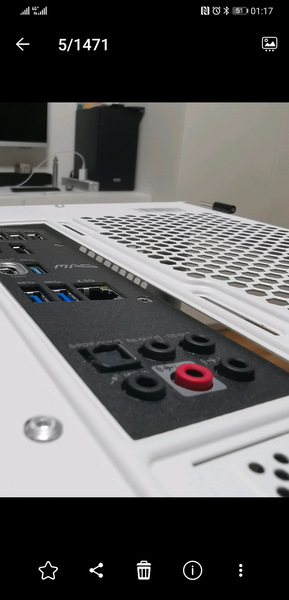
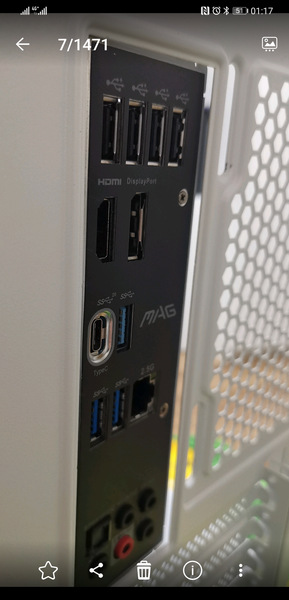
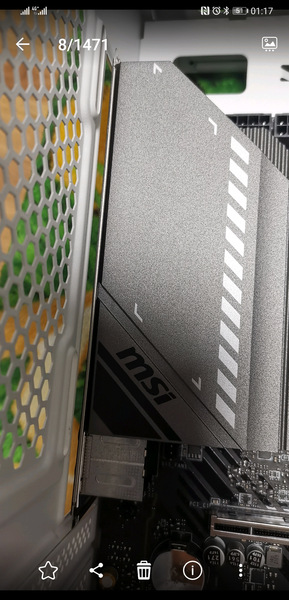
Свернуть ответы 1
NiKolazZzer
1 год назад
У вас прям сильно виден этот зазор, не знаю сильно ли это плохо, поспрашивал, мне сказали что типа это норм что зазор остаётся
Обсуждение товара
Материнские платы 1 год назад
Будет работать GTX 750ti 2gb?
С праздником всех, кто прошол службу в СА! Имею эту видеокарту и думаю купить эту материнскую платую Пока рассматриваю 10400 или 11400, только не знаю заработают ли они с моей картой. UEFI биос программа GPU-Z галочкой показывает. Или выбрать процессор со встроенным видео? Правда не знаю, смогу ли поменять настройки биоса при раскладе что карта не увидится.
Материнские платы 1 год назад
Совместимость с оперативной памятью
Подскажите, пожалуйста, на сайте производителя нашёл информацию о том, что оперативная память Kingston HyperX FURY Black [HX432C16FB3K2/16] поддерживается для процессоров 11 поколения, для 10 поколения в списке не увидел. Будет ли она нормально работ.
Материнские платы 1 год назад
не работает ARGB подсветка вертушек
при подключении через JRAINBOW1 или JRAINBOW2 не работает подсветка вертушек подключал как напрямую вертушку отдельно, так и через хаб корпуса крутятся но не горят. драйвера все стоят
Материнские платы 1 год назад
Будет ли работать слот М.2, который под радиатором, с цп i5 10400F?
Хочу взять эту материнку под 10400F, но боюсь что слот М.2 Gen4, который под радиатором работать не будет. Если кто знает — ответьте, пожалуйста.
Материнские платы 3 месяца назад
Вопрос по питанию процессора
1)Питание 8+4pin будет ли стабильная работа если подключить только 8pin Процессор 5 11400f ? 2) Для чего нужен этот дополнительный разъем 4pin ? (Точной информации не где не нашел )
Как установить заглушку в корпус
Расположить внутри корпуса; изнутри пальцами упираться в края, а снаружи надавить на центр (чтобы прогнулась заглушка чуть внутрь). Потом изнутри зафиксировать, вставить в «рамку». Надеюсь, понятно объяснил. Если надо будет — сделаю фото, покажу.
Extaine fffПрофи (716) 3 года назад
Можно фото?)
Extaine fff, /комменты закончились / Чуть позже сделаю, мин через 20. До дому доеду.
Остальные ответы
Одеяло просто набрось
Засунул — и всё. В чём вопрос?
Extaine fffПрофи (716) 3 года назад
Вредные советы Искусственный Интеллект (110703) Extaine fff, не может такого быть. Фото давайте. Иначе не поверю и подумаю, что вы — тролль.
зачем эта заглушка нужна. Корпус чёрный, а она серебристая. Всё равно же на заднюю панель никто заглядывать не будет
Похожие вопросы
Ваш браузер устарел
Мы постоянно добавляем новый функционал в основной интерфейс проекта. К сожалению, старые браузеры не в состоянии качественно работать с современными программными продуктами. Для корректной работы используйте последние версии браузеров Chrome, Mozilla Firefox, Opera, Microsoft Edge или установите браузер Atom.
Сборка системного блока – фотоотчет
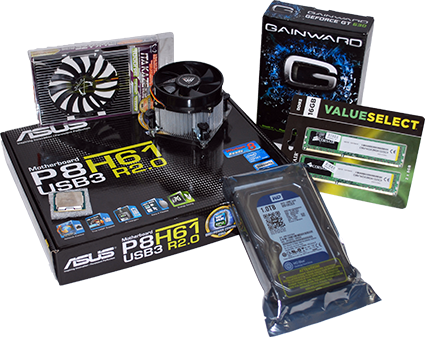
Сегодня мы детально рассмотрим процесс сборки системного блока. И попробуем вместе с Вами получить из набора «собери сам», готовый системный блок. Обратите внимание, что если Вы решили самостоятельно собрать компьютер прочтите сначала все до конца, и только потом начинайте сборку.
 |
 |
Многие думают, что это «темный лес», но на самом деле все очень просто, итак, что мы имеем..
- Корпус – Miditower Foxconn «TSAA-699», ATX, с блоком питания мощностью в 500Вт;
- Материнскую плату – ASUS (Socket 115x) «P8H61/USB3 R2.0» (iH61, 2xDDR3, SATA II, PCI-E, SB, 1Гбит LAN, USB2.0, USB3.0, ATX);
- Центральный процессор – Intel «Core i5-3330» (3.00ГГц, 4×256КБ+6МБ, EM64T, GPU) Socket1155;
- Кулер для процессора – Socket115x GlacialTech «GlacialStars IceHut 1150 Silent (E)»;
- Видеокарту – PCI-E 1024МБ Gainward «GeForce GT 630» 2715 (GeForce GT 630, DDR3, D-Sub, DVI, HDMI);
- Оперативную память – 2×8ГБ DDR3 SDRAM Corsair «Value Select» CMV16GX3M2A1333C9 (PC10600, 1333МГц, CL9);
- Жесткий диск – 1000ГБ Western Digital «Caviar Blue WD10EZEX», 7200об./мин., 64МБ (SATA III);
- Кулер для жесткого диска – Scythe «Ita Kaze SCIT-1000»;
Для сборки компьютера нам потребуется:
- Крестовая отвертка;
Первым делом необходимо все вытащить из упаковки, при этом помните, что детали компьютера – очень хрупки, с ними нужно обращаться очень осторожно!
У разных сборщиков свои методы, но все они, как правило, продиктованы личным опытом, например, мы предпочитаем сначала установить процессор, кулер для процессора и оперативную память на материнскую плату и только потом монтироваться все это в системный блок. Некоторые сначала монтирую в системный блок, а потом устанавливают детали – по сути разницы нет, но в большинстве случаев внутренне пространство системного блока очень ограничено, и поэтому довольно сложно производить монтаж внутри корпуса.
Итак, первый этап откручиваем два винта на задней панели системного блока (нас интересует панель справа), сдвигаем крышку чуть назад и снимаем ее. Она нам пригодится только на финальном этапе.

Далее берем материнскую плату, кладем ее на чистую, ровную поверхность и сразу подготавливаем все необходимые нам детали – процессор (ВНИМАНИЕ! Не кладите процессор не на что кроме фирменной подложки), кулер для процессора (ВНИМАНИЕ! Не снимайте защитный экран с кулера, до непосредственной установки на процессор), оперативную память.

Открываем крепеж сокета на материнской плате и убираем защитный кожух.

Устанавливаем процессор, обратите внимание на процессоре и на материнской плате должны совпасть «стрелочки» в углах, это сделано производителями намеренно, чтобы случайно не установить процессор не правильно. После совмещения, защелкните крепеж – тем самым плонто прижав процессор к материнской плате.

Снимаем защитный экран с кулера для процессора, при этом если его перевернете, то в месте соприкосновения с процессором Вы увидите серое вещество – это термопаста, или другими словами теплопроводящее вещество, служащие для улучшения теплообмена между процессором и его кулером.

После размещения кулера на процессоре, необходимо его зафиксировать – в нашем случае для этого есть четыре «ножки – распорки». Распорки проникают в специальные отверстия в материнской плате, и после поворота стержня, «ножки» расходятся, тем самым не давая кулеру свободно двигаться (обратите внимание, что кулер должен плотно прилегать к процессору, в противном случае возможен перегрев и как следствием выход процессора из строя!). После фиксации кулера, его необходимо подключить, разъем подключения находится неподалеку – около него написано «CPU FAN».
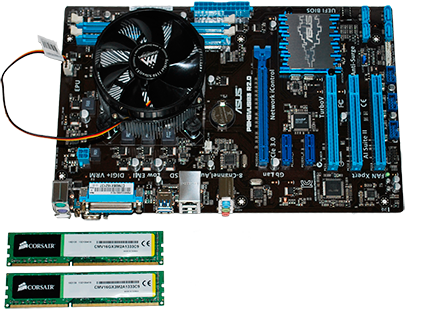
Теперь необходимо вставить в материнскую плату оперативную память, разъем для нее находятся в непосредственной близости (в нашем случае за процессором). Для установки памяти необходимо раздвинуть фиксаторы, и вставить плату, то автоматического защелкивания фиксаторов, если они не защелкнулись сами, значит, вы не достаточно сильно надавили или же уже что-то повредили (обратите внимание, что оперативную память можно вставить только одной стороной – выбор очевиден, так как разъемы имеют характерные размеры).


Собственно основные работы с монтажом устройство на материнскую плату завершены. Теперь вернемся к нашему корпусу. Из комплекта материнской платы достаем планку на заднюю панель корпуса, которая будет предотвращать попадание грязи вовнутрь системного блока.

Устанавливаем заглушку, при этом сразу посмотрите, как она должна правильно «лежать». Сделать это можно совместив гнезда на планке с портами материнской платы. Монтируется заглушки с внутренней части корпуса.
После установки заглушки переходим к установке материнской платы. Для этого помещаем ее в корпус, портами направляем к нашей заглушке. Внимательно совмещаем все порты, если это удалось, значит, плату разместили корректно.

Теперь необходимо прикрутить материнскую плату к стенке корпуса, прикручивайте болты аккуратно, при этом сразу не затягивайте, а наживите все болты. После чего их можно слегка протянуть (помните, усилия здесь не требуются, достаточно, того, что материнская плата будет плотно «сидеть»).

Теперь можно приступить к монтажу видеокарты. Тут все просто, сначала примеряемся (к единственному подходящему порту). На задней панели нужно «выломать» планку для установки платы (при этом помним, что у нас в руках хрупкая электроника, и сила тут не нужна – опять же в нашем случае на задней панели корпуса нужно открутить болт, который удерживает планки о случайного «выпадения»).
Аккуратно устанавливаем плату, до автоматического защелкивания крепления, после чего прикручиваем фиксирующую планку на место.


Теперь переходим к двум последним деталям – жесткий диск и его кулер. Сначала прикручиваем кулер к диску, с нижней стороны (там, где видна плата). Так как у нас корпус не рассчитан на дополнительное охлаждение жесткого диска, пришлось немного отогнуть направляющие – по сути, он занял у нас свое место и место Floppy дисковода (которые фактически не используются). Затем диск необходимо разместить в корпусе и прикрутить с обеих сторон в общей сложности четырьмя винтами.

По сути все, – все самое легкое позади, теперь осталось самое сложное. Переходим к подключению всех устройств. Подключить кнопки и диоды на передней панели – пожалуй, самое сложное, так как здесь не обойтись без инструкции на материнскую плату – нужно внимательно изучить инструкцию и только после этого производить подключение! В целом же из подключаемого нужно сделать следующее:

- Подключить основное питание материнской платы (самый широкий штекер);
- Подключить дополнительно питание материнской платы (четырех контактный разъем возле процессора);
- Подключить кнопки, диоды и при наличии порты на передней панели;
- Подключить питание жесткого диска;
- Соединить порта SATA-1 с жестким диском;
- Установить переходник, для подключения питания кулера жесткого диска;
- Подключить вентилятор, расположенный на корпусе к соответствующему разъему материнской платы.
Используя стяжки, аккуратно распределить провода внутри корпуса, чтобы они не соприкасались с подвижными и горячими деталями системного блока.

Закрываем боковую панель корпуса, прикручиваем ее двумя винтами.
Все компьютер готов к использованию.
УПС, правда операционной системы на нем пока нет, но это совсем другая история, о которой мы расскажем в следующих обзорах.
Наша компания предоставляет услуги по ремонту компьютеров.
3.3 Подготовка корпуса и установка материнской платы в корпус
Теперь следует подготовить корпус будущего компьютера. Для этого снимаем все крышки с корпуса, включая лицевую панель. Боковые крышки крепятся либо болтами. При снятии лицевой стороны есть свои особенности. Все зависит от модели корпуса. Соответственно и крепление встречаются самые разнообразные. Чаще всего встречающиеся крепления это защелки – их нужно отжимать аккуратно. Удаляем заглушку на задней панели (металлическая плата с дырочками и острыми краями) и все посторонние пакетики из корпуса. Так как выбранный корпус не имеет блока питания, то процесс его подготовки включает установку БП внутрь. Теперь устанавливаем планку-заглушку от материнской платы. Установку производим с внутренней стороны. Для установки достаточно надавливать пальцем на края планки. Все пазы должны зайти до конца и без кривизны, прижимные язычки должны смотреть во внутрь корпуса. Обратим внимание на планку крепления материнской платы. В данном корпусе, уже установлены ножки для крепления. Аккуратно помещаем собранную материнскую плату на планку крепления, проверяем в каких именно местах нам необходимо закрепить материнскую плату, есть ли лишние ножки. Проверяем, что каждый порт попал в соответствующую прорезь в задней пластине, установленной ранее. Совместив порты с необходимыми прорезями, и убедившись, что отверстия крепления материнской платы находятся над соответствующими ножками, вкручиваем крепежные болты. При этом следует соблюдать осторожность – не нужно прилагать больших усилий, чтобы не повредить поверхность платы.
3.4 Установка жесткого диска, привода компакт дисков, видеокарты
Устанавливаем жесткий диск в соответствующее гнездо внизу корпуса. Прикручиваем крепежные болты с обеих сторон. В некоторых корпусах крепление болтами не требуется. Вместо болтов там есть специальные защелки. Далее необходимо установить привод оптических дисков. Перед этим удаляем в необходимом месте корпуса металлическую заглушку. Заглушка удаляется путем «раскачивания». Устанавливаем привод оптических дисков в самый верхний отсек 5,25 дюймов в корпусе. Прикручиваем болтами с обеих сторон. Прежде чем приступать к установке видеокарты, нужно подготовить отверстия для нее в корпусе. Видеокарта GeForce GTX560 имеет массивную систему охлаждения, которая занимает дополнительную секцию. Таким образом, она займет две секции. Освобождаем отверстия, снимая заглушки с корпуса путем «раскачивания», стараясь не задеть микроэлементы материнской платы. Снимайте заглушки руками, а не отвертками и прочими подручными средствами. Крепиться заглушки могут по-разному, это зависит от корпуса, чаще всего это просто болты. Установка видеокарты производится в разъем, подписанный как PCIEX16, на материнской плате. Теперь осторожно устанавливаем видеокарту в корпус. Сначала немного «приземляем видеокарту» в разъем, а затем направляем в отверстия корпуса. Теперь надавливаем на неё до защелкивания в разъеме. Убедившись, что видеокарта в разъеме установлена, закрепляем её с помощью крепежного болта.
11.02.2015 195.58 Кб 27 отчет 1.doc
10.11.2019 285.18 Кб 120 отчет мой.doc