Factorio Blueprints Guide: Creation, Use, Import, Export, Tips
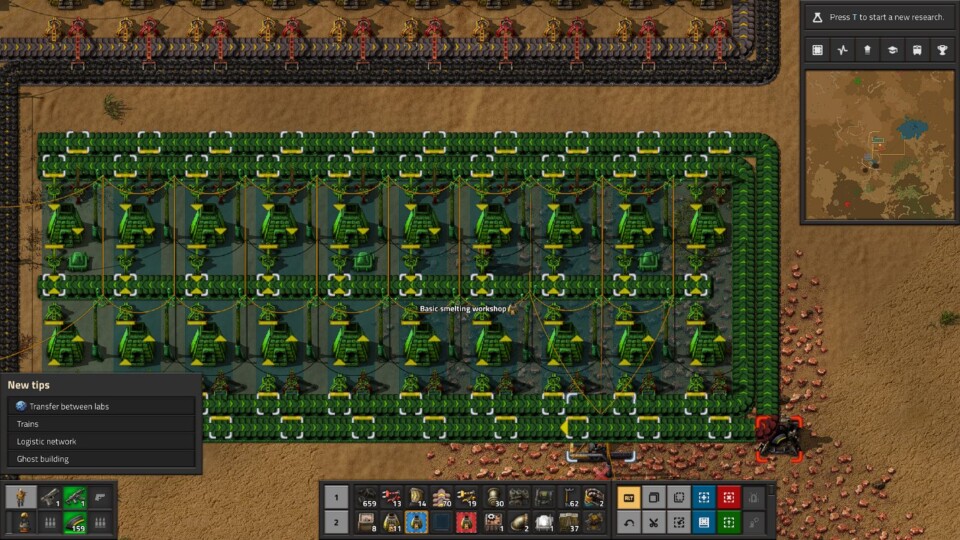

Blueprints in Factorio are a crucial game mechanic that saves the player a ton of time. With the help of blueprints, you can save an already completed construction and then reproduce it without any trouble anywhere else.
When a blueprint is used, a semi-transparent model appears on the ground, according to which the player can manually place all the components. However, if a blueprint is used within the reach of worker drone stations, the construction will be automatically built by drones provided that the necessary materials are available in the logistics network.
In this brief guide, you will learn how to use blueprints in Factorio.
Basic Blueprint Book
Blueprints in Factorio are stored in a Blueprint Book. It can be opened with the “B” key.
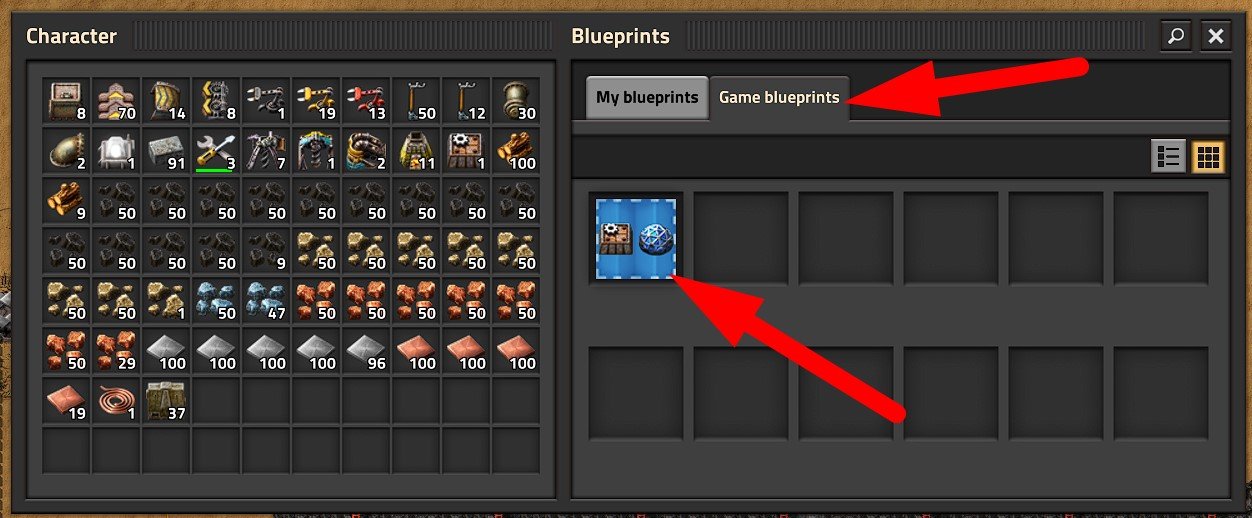
There are 2 tabs available in the Blueprint Book:
- Game Blueprints – these are blueprints that will be displayed in this tab only if they were created in this game or added to it through import.
- My Blueprints – these are general blueprints for all games. If you save a blueprint in this tab, it will also be available when you start a new game.
How to Create a Blueprint and Save it in the Book
To create a new blueprint, press the “ALT + B” key combination or the corresponding button on the side panel. A blue blueprint icon will appear next to the cursor.
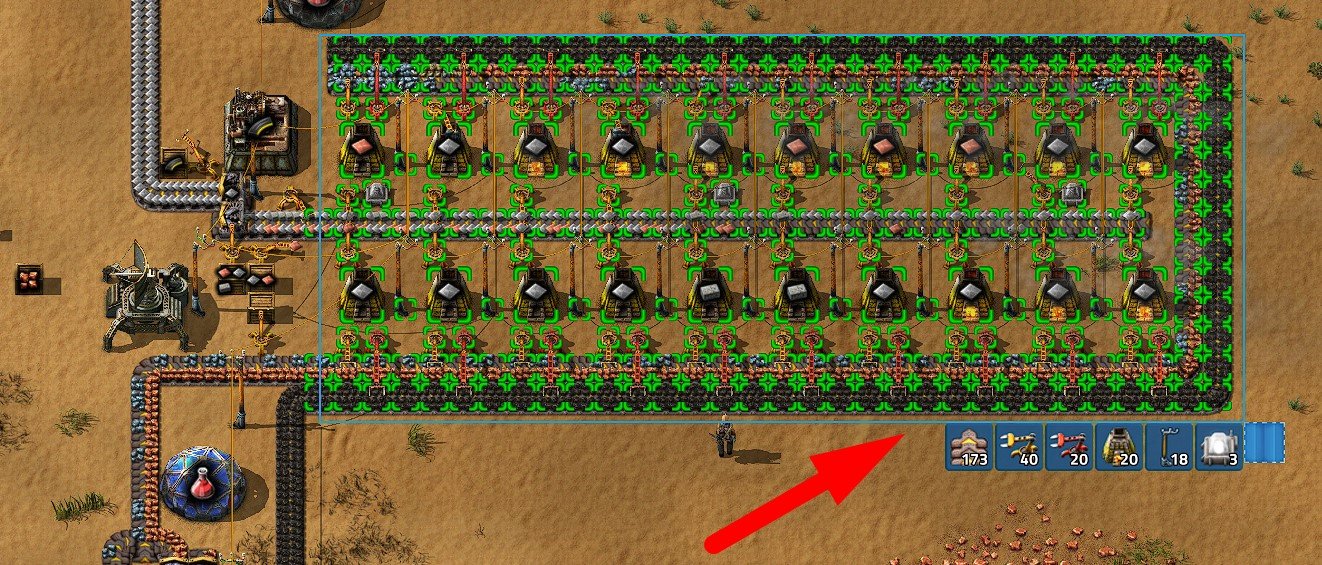
Now you need to select the rectangular area that you want to save as a blueprint. For example, in the screenshot above, a basic smelting workshop is selected. As soon as you release the LMB, a blueprint creation window will appear. If you selected something incorrectly – no problem, just cancel the operation.
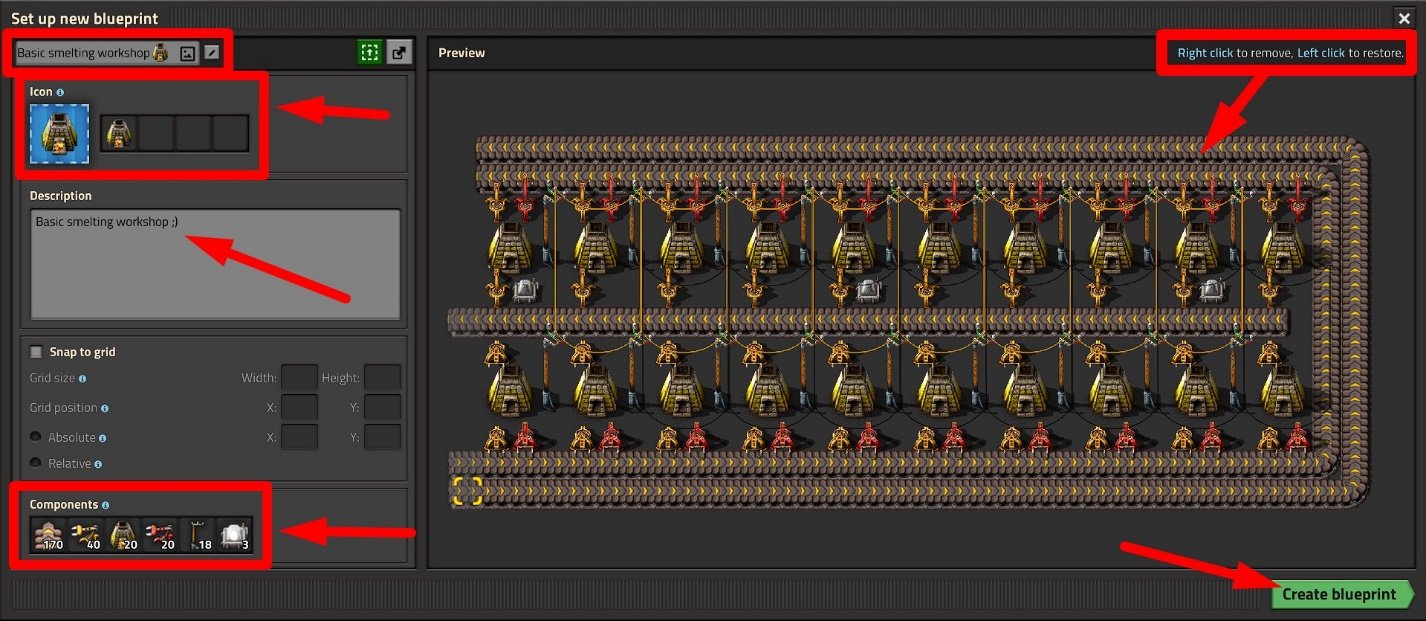
In the blueprint creation window, you can adjust it by specifying the necessary grid size and absolute reference point. You can also give the blueprint a name, a description, and choose an icon.
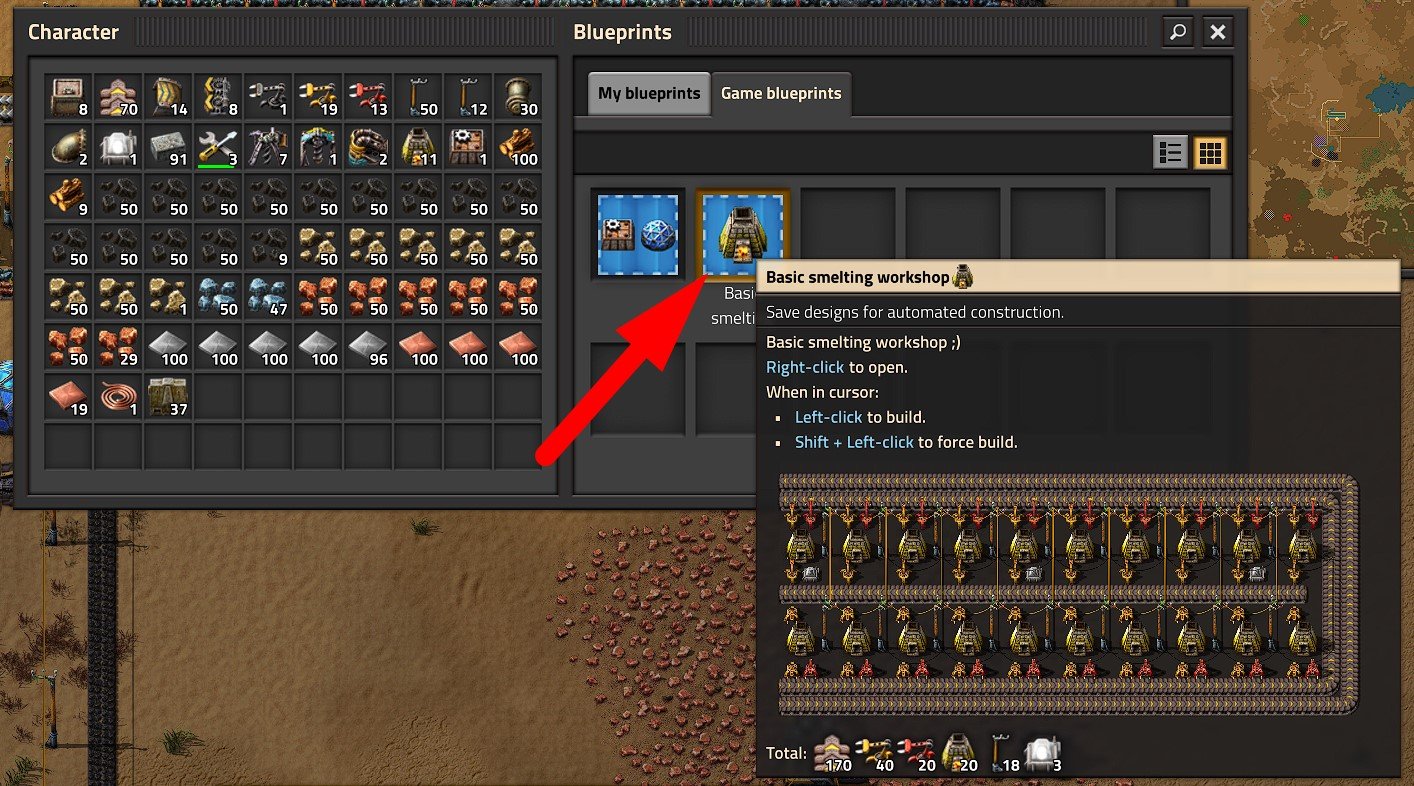
Then click the “Create Blueprint” button and place the blueprint in your inventory or in the Blueprint Book (B) in one of the free cells.
How to Create a Blueprint Book
You can also create a new blueprint book. This is necessary for convenience. For example, if you have hundreds of different blueprints, it makes sense to sort them into different books to avoid confusion.
-
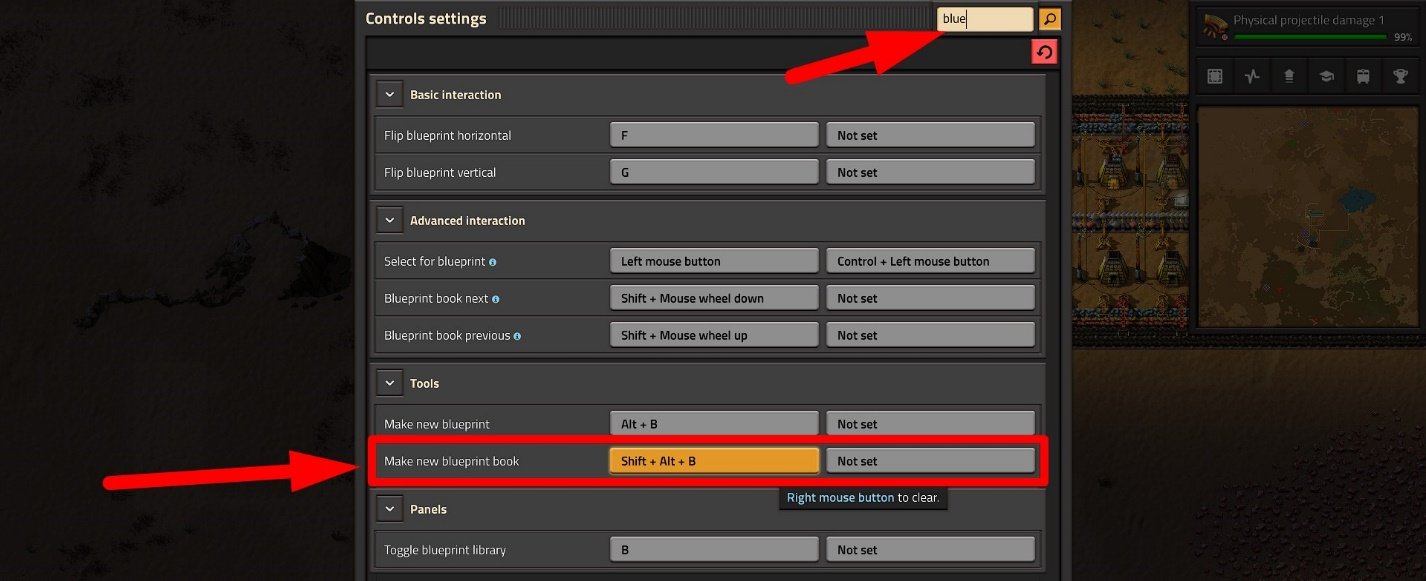
If you have already researched Construction Robotics technology, click on the “Blueprint Book” icon on the quick access panel. If not, then go to Settings → Controls and in the “Tools” section assign a hotkey for creating a Blueprint Book (for example, Alt + Shift + B).
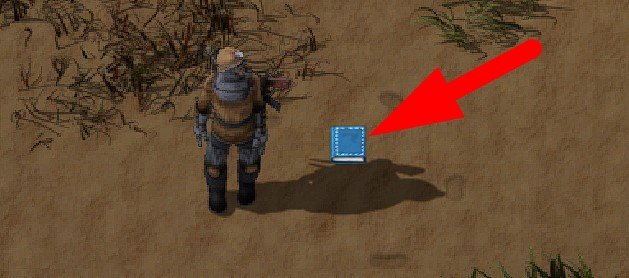
Press this key combination in the game. A Blueprint Book icon will appear next to the cursor.
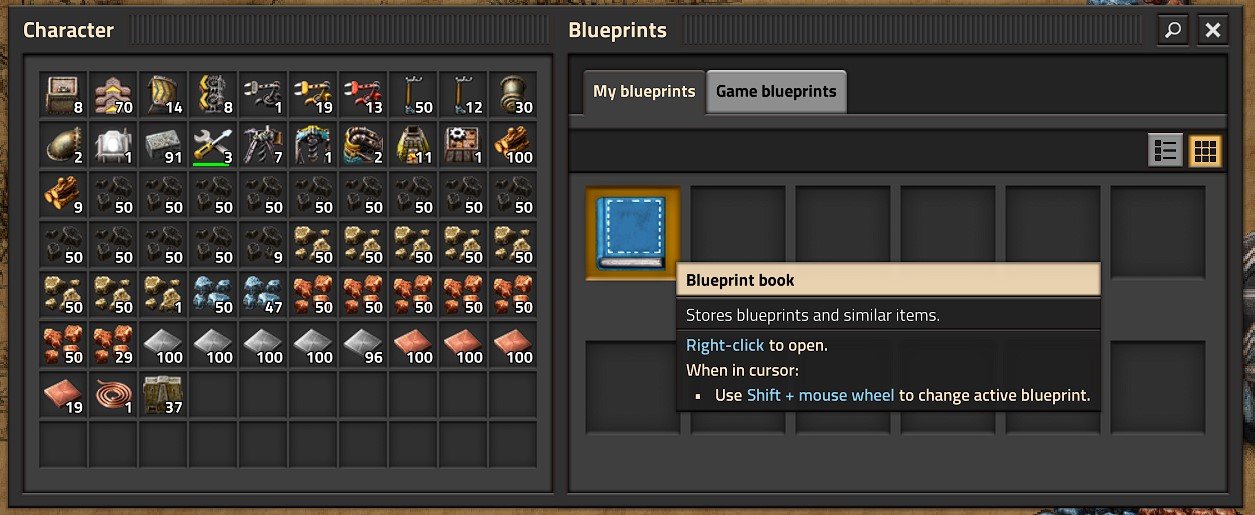
Open the inventory (the “B” key) and simply put the created Blueprint Book into one of the cells in the “My Blueprints” tab.
Now you can open this book with the right mouse button, rename it to your liking, add a description, select an icon, put the necessary blueprints into the book.
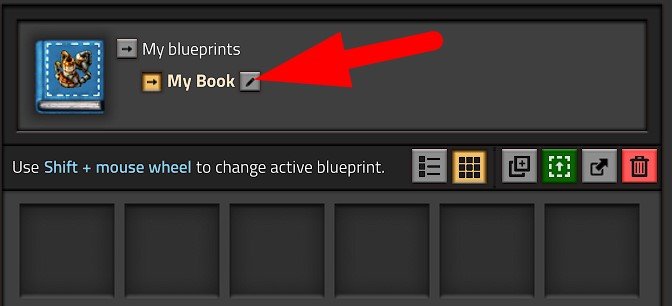
It is not recommended to store Blueprint Books and Blueprints themselves in the inventory! In case of character death, they can be lost. Use the special interface.
How to Create a Deconstruction Planner
The Deconstruction Planner is a tool that allows you to specify a rectangular area that will then be demolished by drones if there are active drone stations within reach.
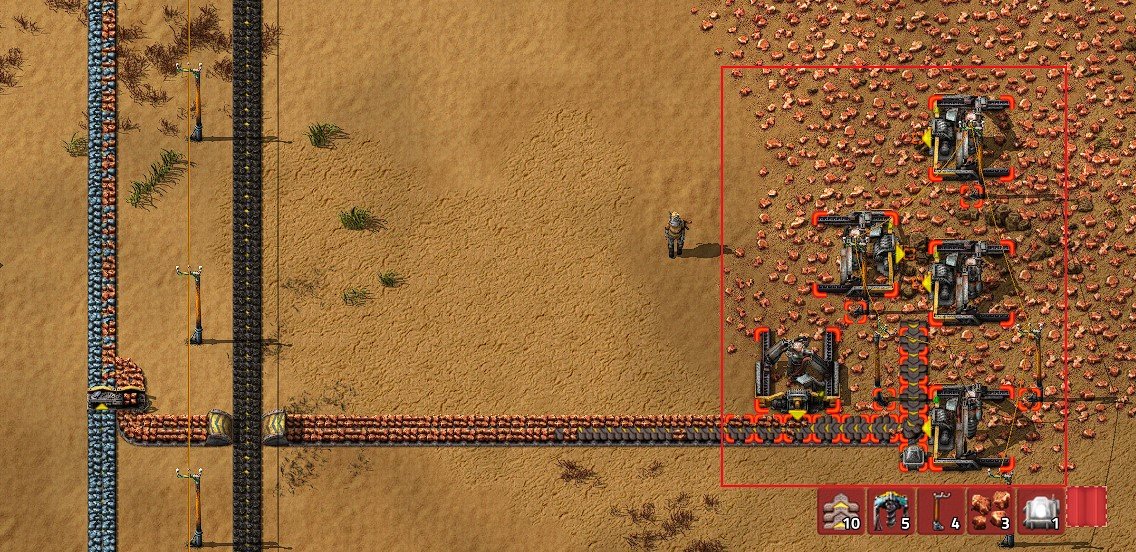
To create a deconstruction planner, click on the red icon to the right of the quick access panel or press “ALT + D“. A red blueprint icon will appear next to the cursor. Highlight the unnecessary objects on the map in a rectangular area – they will immediately stop functioning, and the drones will start the demolition.
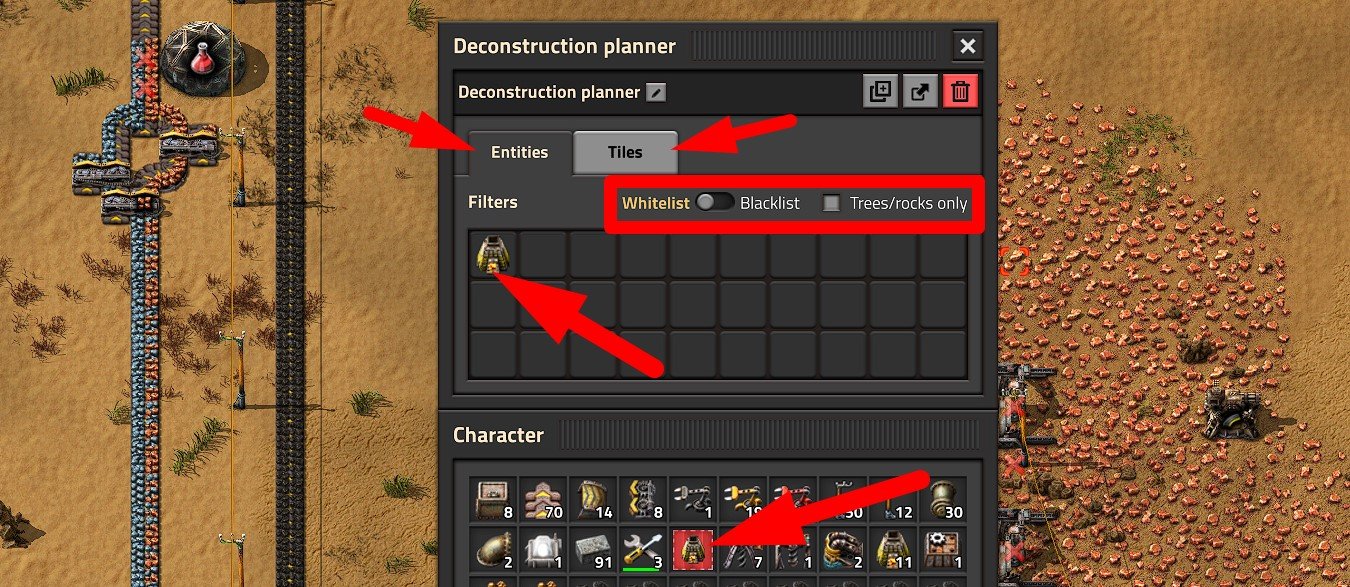
The Deconstruction Planner also allows for selective demolition of objects using filters. Open the inventory with the “B” key and place the Deconstruction Planner in a free cell. Then open the Deconstruction Planner itself with a right mouse click.
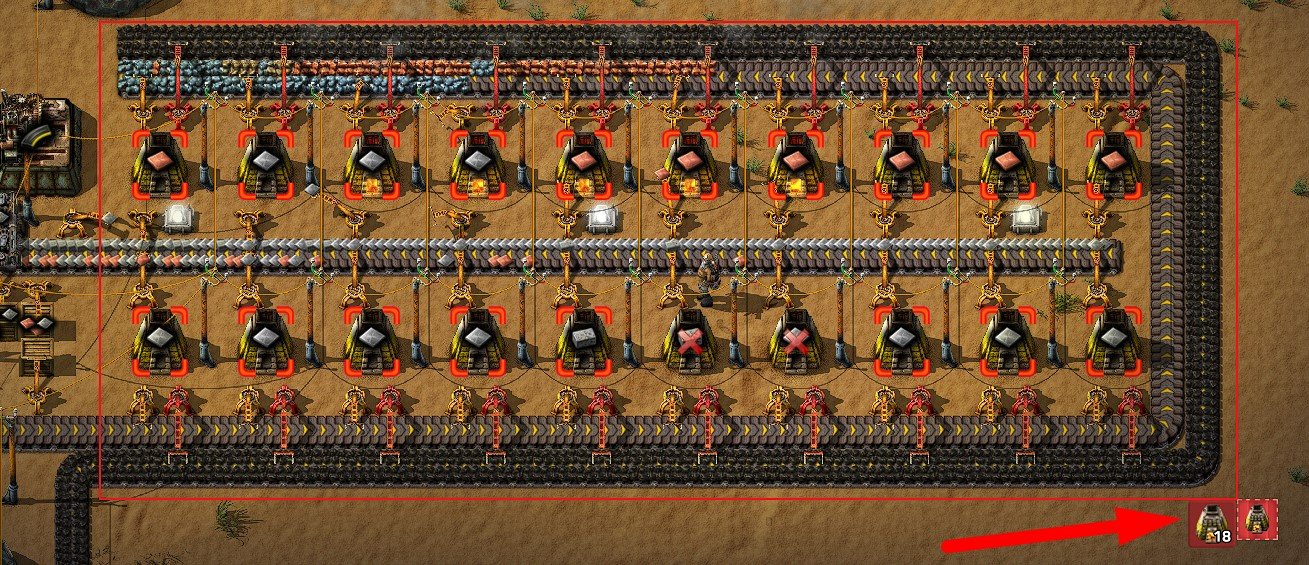
You can specify Entities and Tiles that the Deconstruction Planner will or will not mark for demolition. For example, I only indicated Stone Furnace, so when highlighting any area with this Deconstruction Planner, only Stone Furnace will be marked.
How to Use the Upgrade Planner
The Upgrade Planner allows you to mark items that should be replaced with more advanced versions. For instance, if you have a setup using basic yellow transport belts, and you want to quickly upgrade them to the more efficient red transport belts.
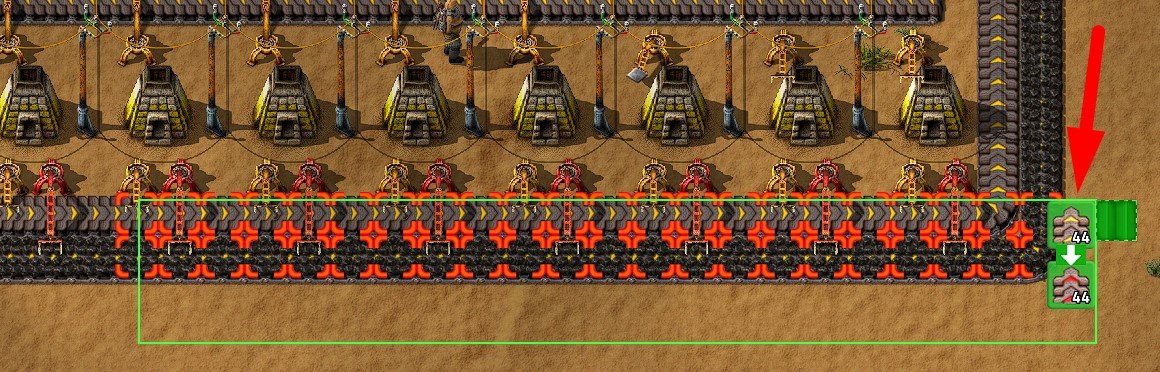
Click on the “Upgrade Planner” icon to the right of the quick access panel or press “ALT + U“. A green blueprint icon will appear next to the cursor. Highlight the area with items that need upgrading.
If more advanced versions of the selected items are available in the logistics network (e.g., a chest with red transport belts), drones will immediately start their work. However, it’s important to remember that when using the Upgrade Planner in this way, items will be upgraded sequentially: a yellow transport belt will be replaced by a red one, not directly by a blue one (the best).
However, if you want to replace any items with higher-tier alternatives, you need to manually adjust the Upgrade Planner.
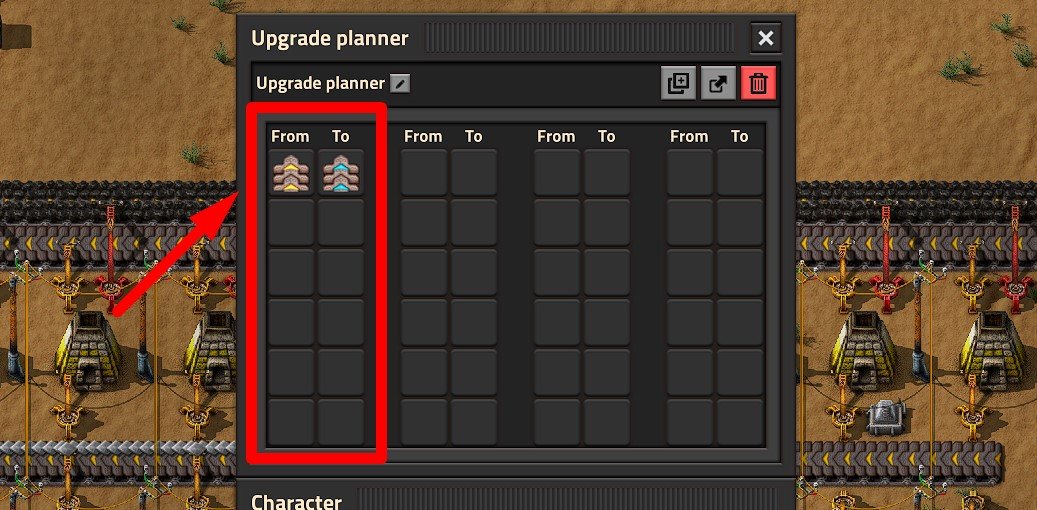
- Create an empty Upgrade Planner and place it in the Blueprint Book.
- Open the created plan with the right mouse button.
- In the “From” field, specify the items to be replaced (for example, yellow transport belts).
- In the “To” field, specify the items on which the selected ones will be replaced (for example, blue transport belts).
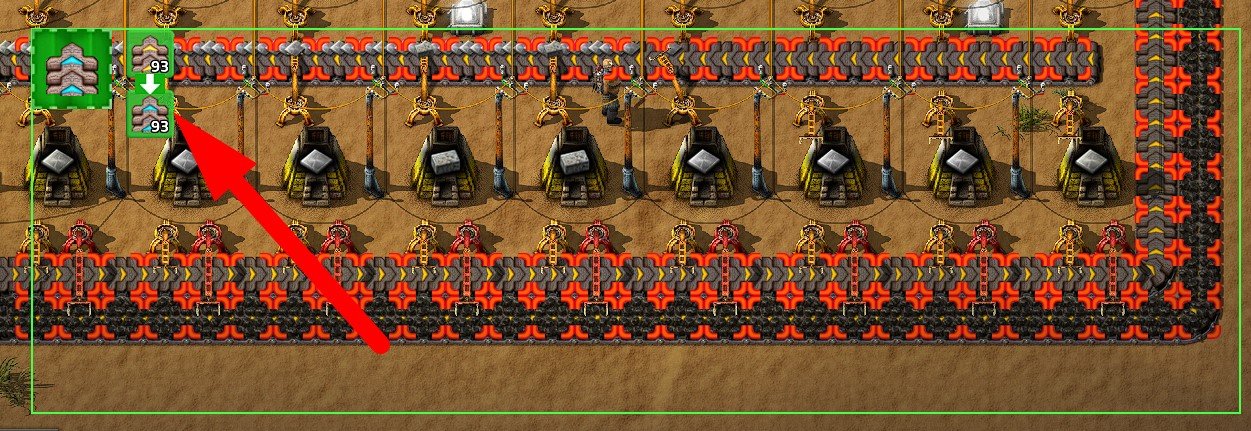
The rest will be handled autonomously by the drones.
How to cancel upgrading / deconstruction / building of objects?
If an object is marked for upgrading, deconstructing, or you have placed any blueprint on the map but have not yet built it, you can cancel the last action by pressing Ctrl + Z.
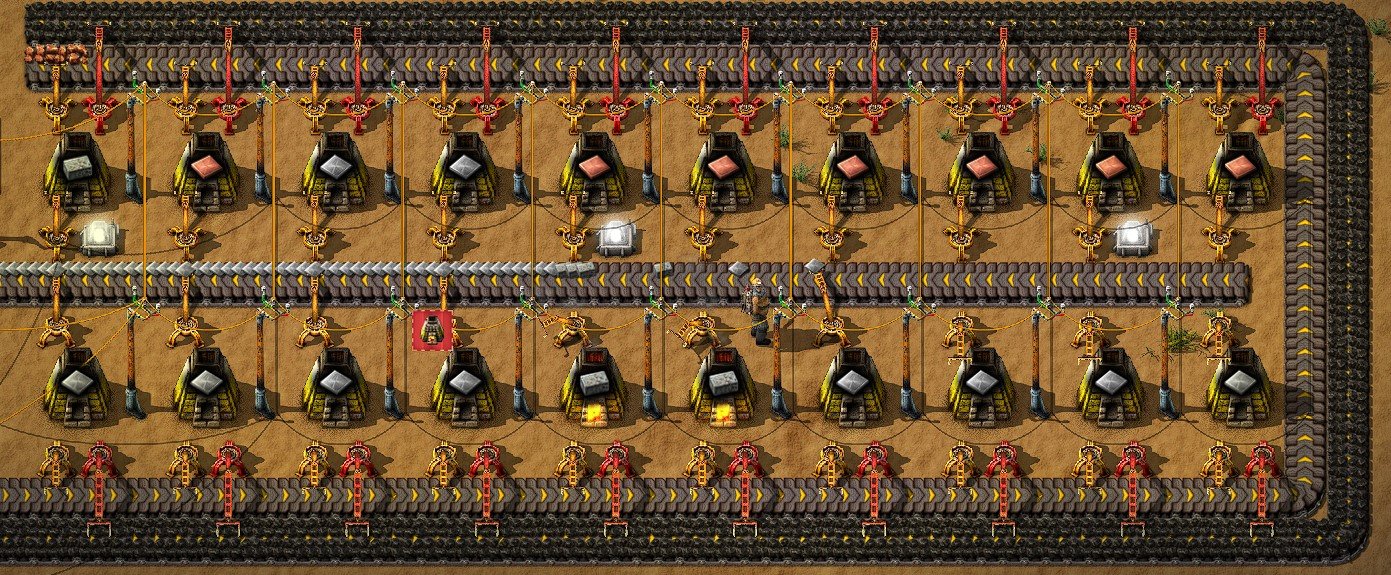
You can also select the Upgrade Planner or Deconstruction Planner and reselect the marked objects, but now with the Shift key held down. The selected objects will no longer be marked.
To make the blueprint / Upgrade Planner / Deconstruction Planner icon disappear and not follow the cursor, simply press the “Q” key. In this case, the item will not be saved.
How to delete a Blueprint / Blueprint Book / Upgrade Planner / Deconstruction Planner
The deletion procedure is the same for all elements.
- Open the blueprint / book / planner with the right mouse button.
- Click on the “Delete” icon.
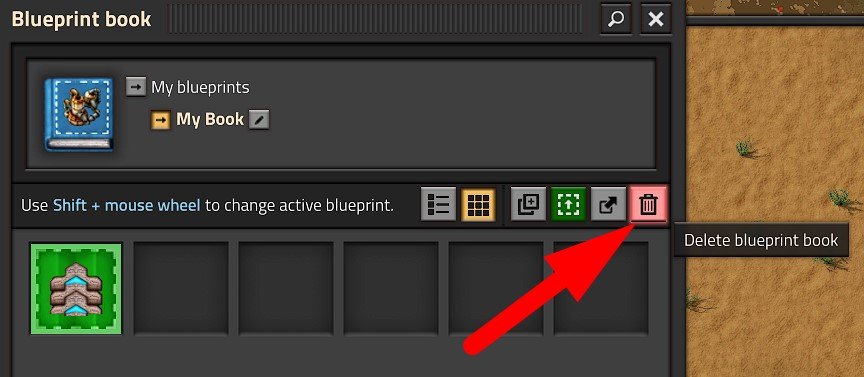
Be careful! Even if you have saved the game and then deleted the blueprints, they cannot be restored.
Export and Import Blueprints
If you want to save a blueprint in digital format outside of the game or pass it to another person, you should use the export / import function.
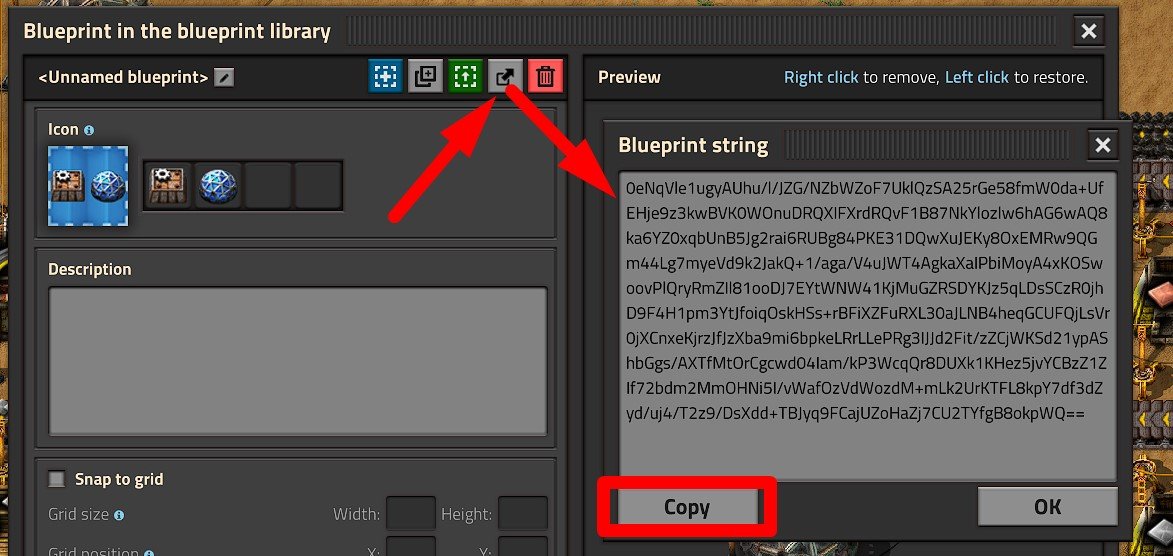
Any blueprint / planner / book in Factorio can be exported as a string. To do this, open the blueprint / planner / book with the right mouse button and click on the corresponding button with the arrow “Export to string” (next to the delete button). After this, a window will appear where you can copy the export string. It is an incomprehensible set of symbols.

To import ready-made blueprints into the game, you will need the Construction Robotics technology studied. To the right of the quick access panel, click on the “Import String” button.
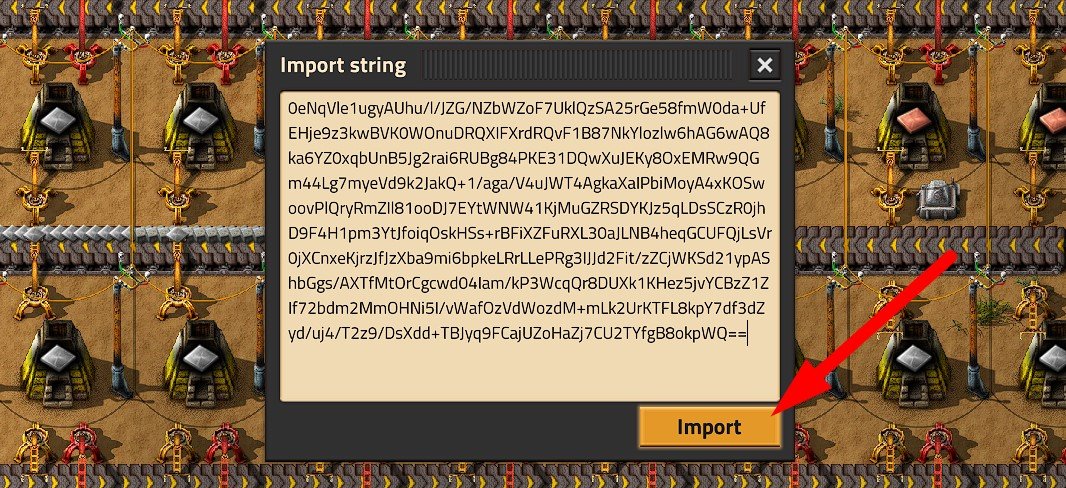
In the window that opens, you need to paste the string and click “Import”. After this, open the inventory and put the blueprint in a free cell. The import is complete.
Ready-Made Blueprints for Factorio
A lot of ready-made blueprints for Factorio can be obtained on the factorioprints.com website. Simply choose the desired blueprint and copy the import string, then import the blueprint using the instructions above.
Author info
Kianl 0
Professional gamer, YouTube blogger, web developer, individual entrepreneur. I live and work in Ukraine. My first serious game was Lineage 2 Interlude back in 2008 (or thereabouts). Studying game mechanics is my direct responsibility, as I must competently teach newcomers. I have no interest in going through the same boss 10 times and looking for its vulnerabilities. But, as they would say in France, c’est la vie. All for you, guys.
Как открыть книгу чертежей в факторио
Примечание: используется ТОЛЬКО для жалоб на спам, рекламу и проблемные сообщения (например, нападки, оскорбления или грубости).
© Valve Corporation. Все права защищены. Все торговые марки являются собственностью соответствующих владельцев в США и других странах. Часть географических сведений на этом сайте предоставлена geonames.org.
Политика конфиденциальности | Правовая информация | Соглашение подписчика Steam | Файлы cookie
Книга чертежей
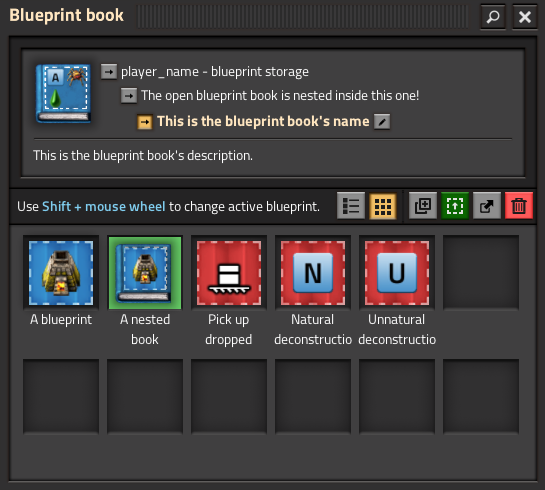
Книга чертежей — это предмет, хранящий в себе чертежи, занимая при этом одну ячейку инвентаря. Чертежи можно использовать напрямую, держа книгу в курсоре и перемещаясь по чертежам с помощью сочетаний клавиш SHIFT + Mouse wheel up и SHIFT + Mouse wheel down . У игрока может быть несколько книг, и они могут быть переименованы. Книга чертежей может быть создана нажатием ярлыка ( ) на панели ярлыков.
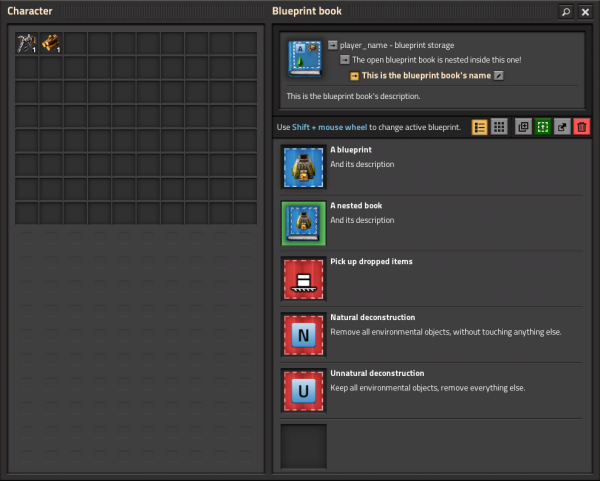
Интерфейс книги чертежей.
Выше отображён интерфейс книги чертежей, который можно открыть нажатием правой кнопкой мыши в инвентаре/на панели быстрого доступа. Имя книги можно изменить нажав на кнопку рядом с названием, кнопка с красной корзиной позволяет удалить книгу, а кнопка рядом с корзиной отображает строку для экспорта книги.
Гайд по чертежам Factorio Blueprints
Чертежи — одна из самых гениальных систем, работающих в Factorio, и то что многие игроки не знают, как правильно использовать Чертежи, чтобы сэкономить время и силы при строительстве заводов, является преступлением. Наше руководство Factorio Blueprints не только расскажет вам, как начать использовать и создавать чертежи, но также предложит вам использовать собственную книгу Factorio Blueprint Book от RPS (вместе с несколькими другими чертежами, созданными сообществом), чтобы помочь запустить вашу фабрику!
Как использовать Blueprints в Factorio
О Blueprints можно многое узнать — слишком много, чтобы уместиться в этом руководстве. Но вот основы того, как использовать Blueprints в игре для начинающих Factorio:
- Чтобы получить доступ к своей библиотеке Blueprint, нажмите «B» или нажмите первую кнопку в правом верхнем углу экрана в игре. Библиотека Blueprint — это место, где вы можете получить доступ, проверить и изменить все свои Blueprint.
- Вы можете создавать свои собственные Blueprints с помощью инструмента Blueprint, к которому вы можете получить доступ, нажав «Alt + B». Щелкните и перетащите на все, что вы хотите включить в свой Blueprint с помощью этого инструмента, и Blueprint будет автоматически создан для вас.
- Вы можете уничтожить чертеж в любое время, щелкнув его правой кнопкой мыши в инвентаре и нажав красный значок «Уничтожить чертеж». Вы также можете открыть свою библиотеку Blueprints и поместить новый Blueprint в библиотеку, чтобы постоянно хранить его там, чтобы вы могли использовать его в любом сохранении и мире.
- Вы также можете создавать Blueprint Book с помощью значка Blueprint Book справа от панели быстрого доступа. Книги чертежей можно использовать для хранения нескольких чертежей.
Как делиться и использовать созданные сообществом Factorio Blueprints:
- Каждый Blueprint и Blueprint Book можно экспортировать как строку символов. Чтобы экспортировать Blueprint в строку, щелкните его правой кнопкой мыши в инвентаре или библиотеке и нажмите серую кнопку «Export to string».
- Чтобы использовать Blueprint другого игрока, вам понадобится строка этого Blueprint. После копирования нажмите кнопку «Импортировать строку» справа от панели быстрого доступа, вставьте строку и нажмите «Импорт».

Лучшие чертежи Factorio для ранней игры
Для целей этого руководства я решил вернуться и обновить все Blueprints, которые я сделал много лет назад и регулярно использую по сей день. Итак, я представляю первую (и, возможно, единственную) книгу RPS Factorio Blueprint Book. Woohoo!
Скопируйте код в поле ниже, чтобы импортировать книгу чертежей RPS в вашу собственную библиотеку Blueprint:
Скрытый текст
Эта книга содержит 12 чертежей, которые помогут с комфортом провести вас с самого начала игры Factorio до середины игры и далее. Давайте посмотрим на каждый из этих Blueprints и на то, как их использовать.
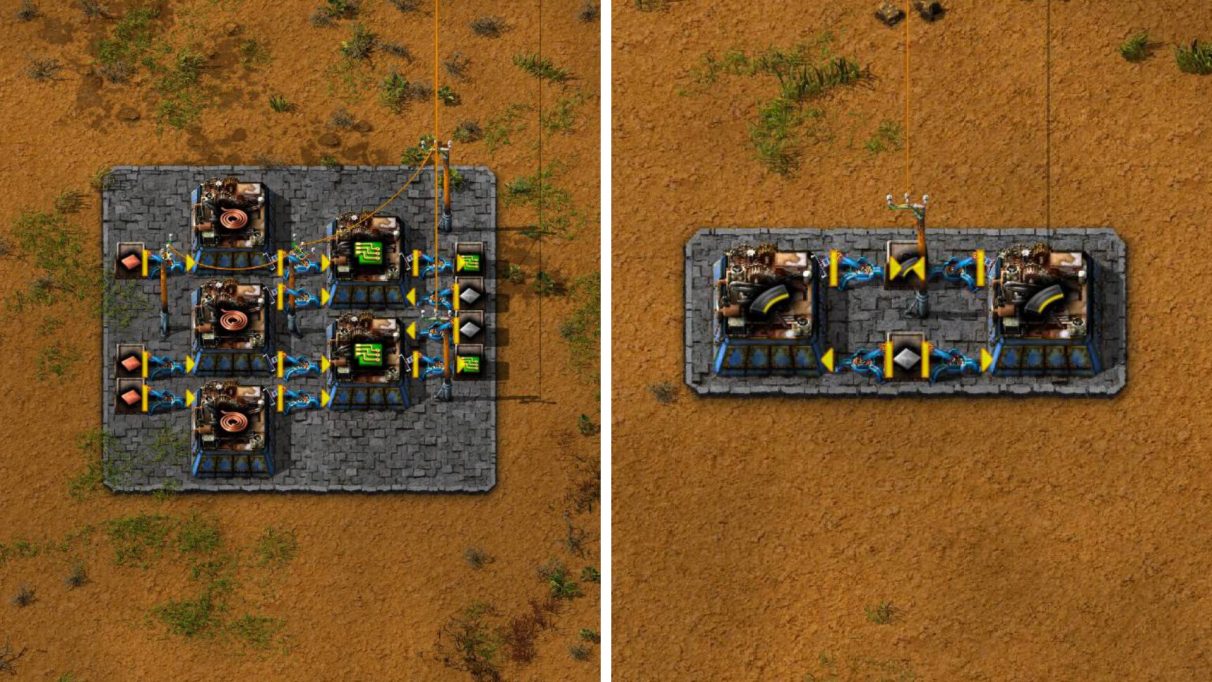
Чертежи Extreme Early Game
Первые два Blueprints в книге предназначены исключительно для ваших самых первых шагов к автоматизации (на самом деле, я использую их оба в моем пошаговом руководстве по ранней игре Factorio). Один берет железо и медь и выводит зеленые схемы и предназначен для ускорения ручного строительства таких вещей, как электрические горные сверла и вставки.
Второй берет железо и выдает боеприпасы, чтобы подготовить вас к первым нескольким атакам Biter. Это так просто, что на нем едва ли стоит иметь Blueprint. Но, черт возьми, я сделал один сейчас.
Зеленые схемы (экстремальная ранняя игра):
Скрытый текст
Патроны (экстремальная ранняя игра):
Скрытый текст

Чертежи Steam Power
Следующие Blueprints связаны с Steam Power и призваны помочь вам на раннем этапе настроить ваш завод с надежным источником питания. Мини-версия предназначена для мозаичного использования, чтобы вы могли просто добавлять новые разделы по мере необходимости, в то время как большая версия содержит достаточно мощности, когда она построена, чтобы вы с комфортом перенеслись в середине игры.
Мощность пара (мини):
Скрытый текст
Мощность пара (полная):
Скрытый текст

Чертежи солнечной энергии
Забегая вперед на мгновение в середину игры, у нас есть пара очень легко мозаичных чертежей солнечных панелей, которые помогут вам легче завершить масштабный проект солнечной энергии. Оба Чертежа используют правильное соотношение 25 солнечных панелей к 21 аккумулятору.
Солнечная энергия (одиночная):
Скрытый текст
Солнечная энергия (двойная):
Скрытый текст

Чертежи плавки
У нас также есть несколько чертежей производства предметов в этой книге, начиная с двух наших плавильных комплексов. Каждый из них предназначен для приема полного пояса руды и вывода полного пояса пластин. Чертеж с каменными печами предназначен для полностью желтого пояса, а чертеж со стальными печами — для полного красного пояса.
Конечно, если у вас еще нет материала, необходимого для изготовления второго, вы всегда можете обойтись двумя из них!
Плавка (желтый пояс):
Скрытый текст
Плавка (Красный пояс):
Скрытый текст

Чертежи зеленых цепей
После исправлений основных ресурсов, найденных в мире, вероятно, самым важным промежуточным элементом для массового производства является электронная схема (обычно называемая зеленой схемой). Снова у нас есть два Blueprints: первый выводит полный желтый пояс зеленых цепей, а второй выводит полный красный пояс.
Обязательно ознакомьтесь с описанием этих Blueprints, чтобы знать, какие ресурсы использовать в каких поясах.
Зеленые цепи (желтый пояс):
Скрытый текст
Зеленые цепи (красный пояс):
Скрытый текст
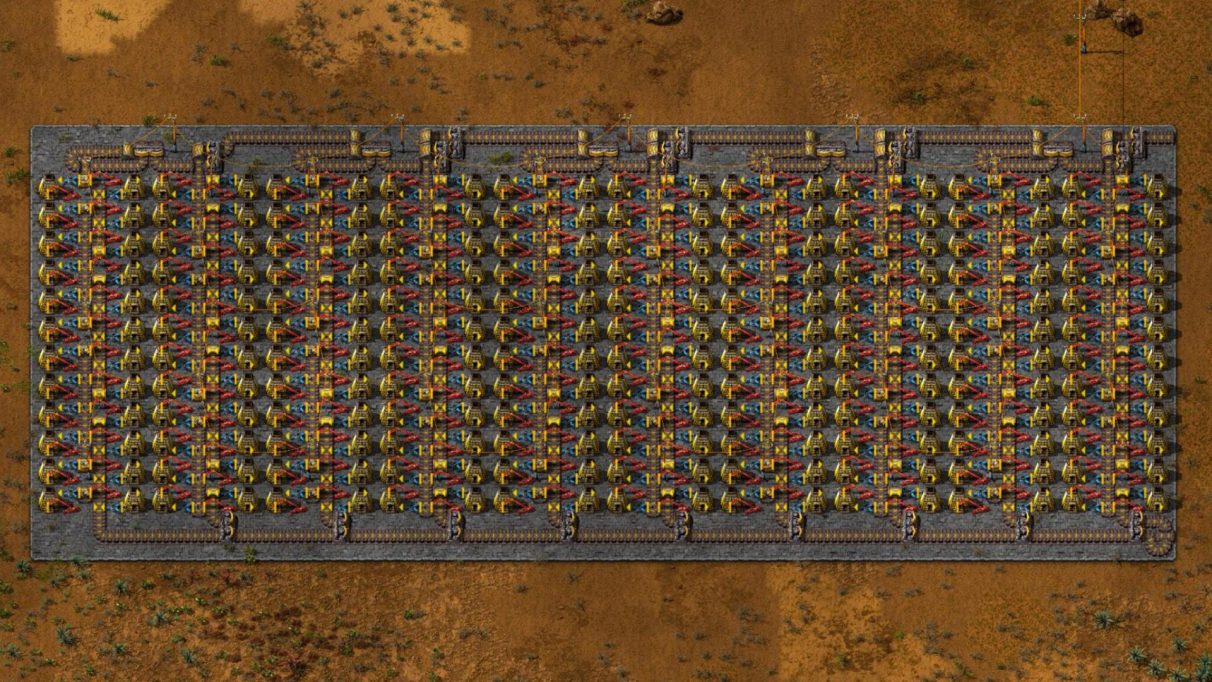
Стальные чертежи
Сталь — один из самых сложных ресурсов в начале игры для массового изготовления, потому что требуется 5 железных пластин, чтобы выплавить одну стальную пластину. Последние два чертежа в этой книге позволяют легко выплавлять сталь — если у вас есть место для их установки где-нибудь на вашем заводе. Еще раз, есть один чертеж для вывода полного желтого пояса, а другой — для вывода полного красного пояса.
Сталь (желтый пояс):
Скрытый текст
Сталь (Красный пояс):
Скрытый текст

Перфорированные научные чертежи
Наконец-то у нас есть наука. Я думал о создании своих собственных мозаичных научных чертежей и размещении их в этой книге вместе с другими, которые я создал, но на самом деле в этом нет никакого смысла, потому что я не смогу улучшить эту книгу чертежей Кристоффера Рамквиста , которая является идеально подходит для любых нужд Факториана. Все чертежи в этой книге бесконечно мозаичны и очень просты для понимания. Дайте им шанс! Они хорошо мне служили целую вечность.
Сборник научных чертежей Кристоффера Рамквиста: