Все в порядке, но.
Этот текст мало кто будет читать и мы можем написать здесь все, что угодно, например.
Вы живете в неведении. Роботы уже вторглись в нашу жизнь и быстро захватывают мир, но мы встали на светлый путь и боремся за выживание человечества. А если серьезно, то.
В целях обеспечения безопасности сайта от кибератак нам необходимо убедиться, что вы человек. Если данная страница выводится вам часто, есть вероятность, что ваш компьютер заражен или вы используете для доступа IP адрес зараженных компьютеров.
Если это ваш частный компьютер и вы пытаетесь зайти на сайт, например, из дома — мы рекомендуем вам проверить ваш компьютер на наличие вирусов.
Если вы пытаетесь зайти на сайт, например, с работы или открытых сетей — вам необходимо обратиться с системному администратору и сообщить, что о возможном заражении компьютеров в вашей сети.
- © 2005-2023, «4PDA». 4PDA® — зарегистрированный товарный знак.
Умный помощник Realme: как его отключить?
Realme — китайский производитель смартфонов, который произвел фурор в технологической индустрии. Одной из их последних функций является Realme Smart Assistant, который разработан как виртуальный помощник, который может помочь вам управлять своим телефоном. Хотя эта функция может быть полезна для некоторых, также могут быть случаи, когда она может мешать. В этой статье мы обсудим, как отключить функцию Realme Smart Assistant.
Что такое Умный помощник Realme?
Realme Smart Assistant — это виртуальный помощник, который поможет вам управлять телефоном. Он позволяет выполнять различные задачи, такие как установка напоминаний, выполнение голосовых вызовов, поиск в Интернете и многое другое. Эта функция предназначена для универсального решения всех ваших задач по управлению телефоном.
Каким бы впечатляющим ни был Realme Smart Assistant, могут быть моменты, когда вы захотите его отключить. Это может быть связано с тем, что вы предпочитаете использовать другого виртуального помощника или считаете эту функцию навязчивой. Какой бы ни была причина, отключение Realme Smart Assistant — простой процесс.
Как отключить умный помощник Realme?
Отключение Realme Smart Assistant — простой процесс. Вот шаги, которые необходимо выполнить:
- Перейдите к опции «Настройки» на вашем телефоне Realme.
- Прокрутите вниз и выберите «Умный и удобный».
- Найдите «Smart Assistant» и переключите переключатель, чтобы выключить его.
После того, как вы выполнили эти шаги, Realme Smart Assistant больше не будет доступен на вашем телефоне.
Ключевые выводы
Realme Smart Assistant — это виртуальный помощник, который поможет вам управлять своим телефоном. Хотя это может быть полезно для некоторых, могут быть случаи, когда вы захотите отключить эту функцию. Отключение Realme Smart Assistant — это простой процесс, который можно выполнить через меню «Настройки» на вашем телефоне. После того, как вы отключите эту функцию, она больше не будет доступна на вашем телефоне.
Преимущества отключения Realme Smart Assistant
Отключение Realme Smart Assistant дает несколько преимуществ:
- Вы можете использовать другого виртуального помощника, который вам больше нравится.
- Вы можете уменьшить количество получаемых уведомлений.
- Вы можете продлить срок службы аккумулятора телефона, уменьшив количество приложений, работающих в фоновом режиме.
Статистика отрасли
Технология виртуального помощника становится все более популярной: каждый четвертый взрослый в США использует виртуального помощника не реже одного раза в месяц. Siri от Apple — самый популярный виртуальный помощник, за ним следуют Alexa от Amazon и Google Assistant.
Хотя Realme Smart Assistant может быть не так популярен, как некоторые другие виртуальные помощники, он по-прежнему полезен для тех, кто хочет более эффективно управлять своим телефоном. Однако, если вы обнаружите, что эта функция мешает или предпочитаете использовать другого виртуального помощника, отключение Realme Smart Assistant — это простой процесс, который можно выполнить через меню «Настройки» на вашем телефоне.
Related:
- Заткнись, помощник! Как отключить голосовой помощник на Huawei
- Помощник Huawei: как его отключить?.
- Celia Huawei: умный помощник с искусственным интеллектом
- Как отключить голосовой помощник на телевизоре Samsung как профессионал?
- Перенос данных как босс: как это сделать с одного телефона Android на другой
Как отключить Talkback на Android?
Если у вас внезапно оказалась активированной функция Talkback (голосовое сопровождение), то обязательно прочитайте нашу статью — она рассказывает о методе её отключения.
Операционная система Android обладает множеством функций, о некоторых из них обычные пользователи даже не подозревают. Одной из таких «фишек» мобильной операционки является Talkback. Она предназначена для слабовидящих людей — при её включении текст на экране озвучивается роботом. Однако некоторые люди активируют эту функцию совершенно случайно. Затем они не понимают, как отключить Talkback. Какие действия для этого нужно совершить — подскажет сегодняшняя статья.
Для чего это нужно?
Фактически Talkback — это отдельное приложение, входящее в состав Android по умолчанию. Активировать его можно практически на любом смартфоне или планшете. Данной функцией регулярно пользуются люди, имеющие проблемы со зрением. Программа озвучивает им все пункты меню и прочие элементы интерфейса, в результате чего можно пользоваться устройством не глядя на его экран.
Обычным людям, конечно же, эта функция совершенно не нужна. Рядовой пользователь прочитает все строки меню или подписи под иконками быстрее, чем это сделает роботизированный голос. К счастью, по умолчанию Talkback отключен. Но его можно активировать случайно, когда ты знакомишься с разделом «Настройки». Также он может быть включен, если вы покупаете смартфон с рук — ведь не исключено, что его прошлый владелец плохо видит.
Отключение Talkback
Сейчас многие планшеты и смартфоны обладают собственной фирменной оболочкой. Однако в плане настроек все они примерно одинаковы. В связи с этим Talkback на Android любой версии и с любым интерфейсом дезактивируется одинаково, за очень редким исключением. Для этого необходимо совершить следующие действия:
Шаг 1. Перейдите в раздел «Настройки».

Шаг 2. Зайдите в подраздел «Специальные возможности». На некоторых смартфонах он может быть скрыт в меню «Расширенные настройки».

Шаг 3. На некоторых оболочках затем потребуется переход в подраздел «Зрение».

Шаг 4. Перейдите в раздел Talkback. На смартфонах и планшетах Samsung он может называться Voice Assistant.
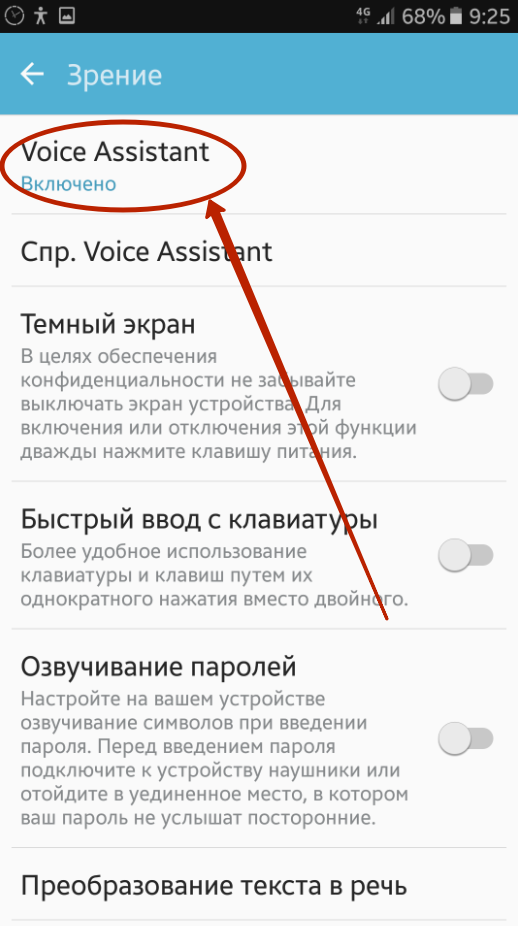
Шаг 5. Дезактивируйте флажок, расположенный рядом с названием функции.

Шаг 6. Скорее всего далее понадобится подтверждение ваших действий. Для этого нажмите на кнопку «Да».

Не забывайте, что первое нажатие на элемент не будет ничего значить — это лишь заставит робота озвучить соответствующий текст. Поэтому нажатия должны быть двойными — на манер двойного щелчка левой кнопкой мыши при управлении операционной системой Windows.
Удаление Talkback
Если у вас не получается отключить Talkback, то просто удалите данный сервис со своего смартфона. Проще всего сделать это через Play Маркет, т.к. в зависимости от модели устройства данный пакет может иметь разные название.
Для этого Запустите Play Маркет и вбейте в строке поиска «Talkback». Появится список доступных приложений. Выберите то, у которого разработчиком значится Google LLC. В нашем случае это пакет «Специальные возможности для Android». Здесь нажмите на кнопку «Удалить».
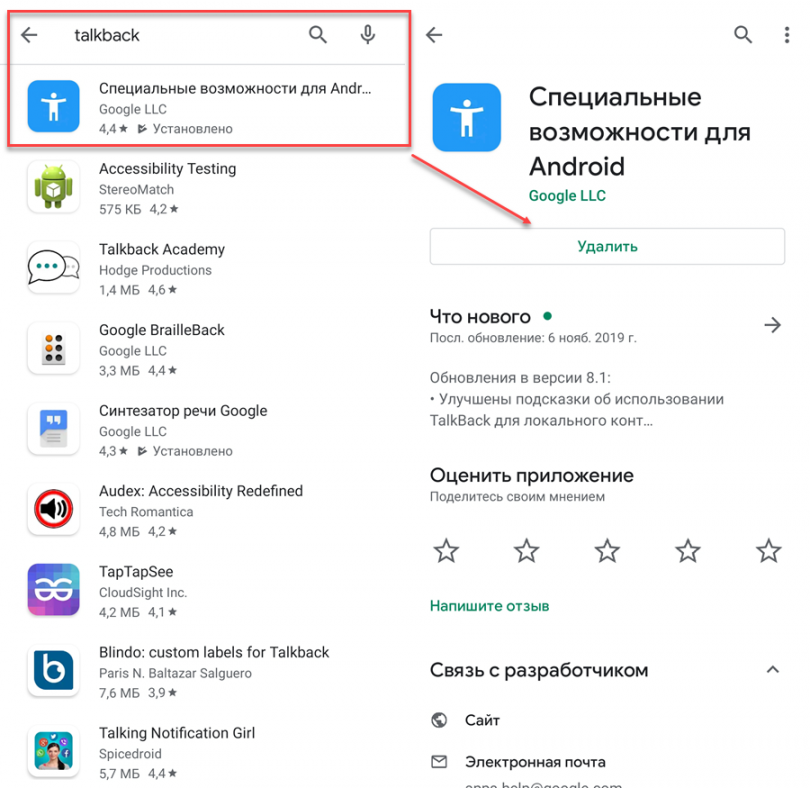
После этого Talkback вас не будет беспокоить. Если вам снова понадобится включить его, то вы сможете установить это приложение через Play Маркет.
Читайте также



Комментировать X
7 комментариев
Михаил :
листать не дает эта программа. Проблема, что я не могу пролистать до кнопки отключения. Это песда просто. Как вот попасть в это меню с включенной функцией?
Светлана :
Я отключала эту функцию нажав одновременно кнопки громкости. Но у меня все равно озвучка есть и как отключить ее, я незнаю
Android Auto
Всё очень просто: подключите телефон к автомобилю, и на дисплее появятся приложения Android. Вы можете нажать на экран, чтобы построить маршрут, или продиктовать сообщение. Хотите позвонить маме? Используйте голосовое управление – это легко и безопасно. Благодаря Android Auto вы сможете полностью сосредоточиться на дороге. Пусть поездка станет ещё приятнее. Просто подключитесь и отправляйтесь в путь.
Google Ассистент
Развлечения
Пользуйтесь Google Ассистентом
С Android Auto и Google Ассистентом вы можете полностью сосредоточиться на дороге. Используйте голосовые команды, чтобы строить маршруты, включать любимые песни и даже узнавать новости или погоду.
Скажите «Окей, Google» Нажмите кнопку на руле Нажмите на значок приложения Нажмите на значок микрофона 1
Находите лучшие маршруты
Быстрый путь куда угодно
Хотите узнать, что интересного есть поблизости и как туда добраться? Пользуйтесь Google Картами, Waze и другими приложениями для навигации на экране автомобиля и получайте оповещения в режиме реального времени, чтобы объезжать пробки. Попросите Ассистента найти заправку по дороге или сообщить другим ваше расчетное время прибытия – всего одним касанием. Просто назовите место и отправляйтесь в путь.
Построение маршрутов Оповещения в режиме реального времени 1 Места по пути Отправка расчетного времени прибытия